
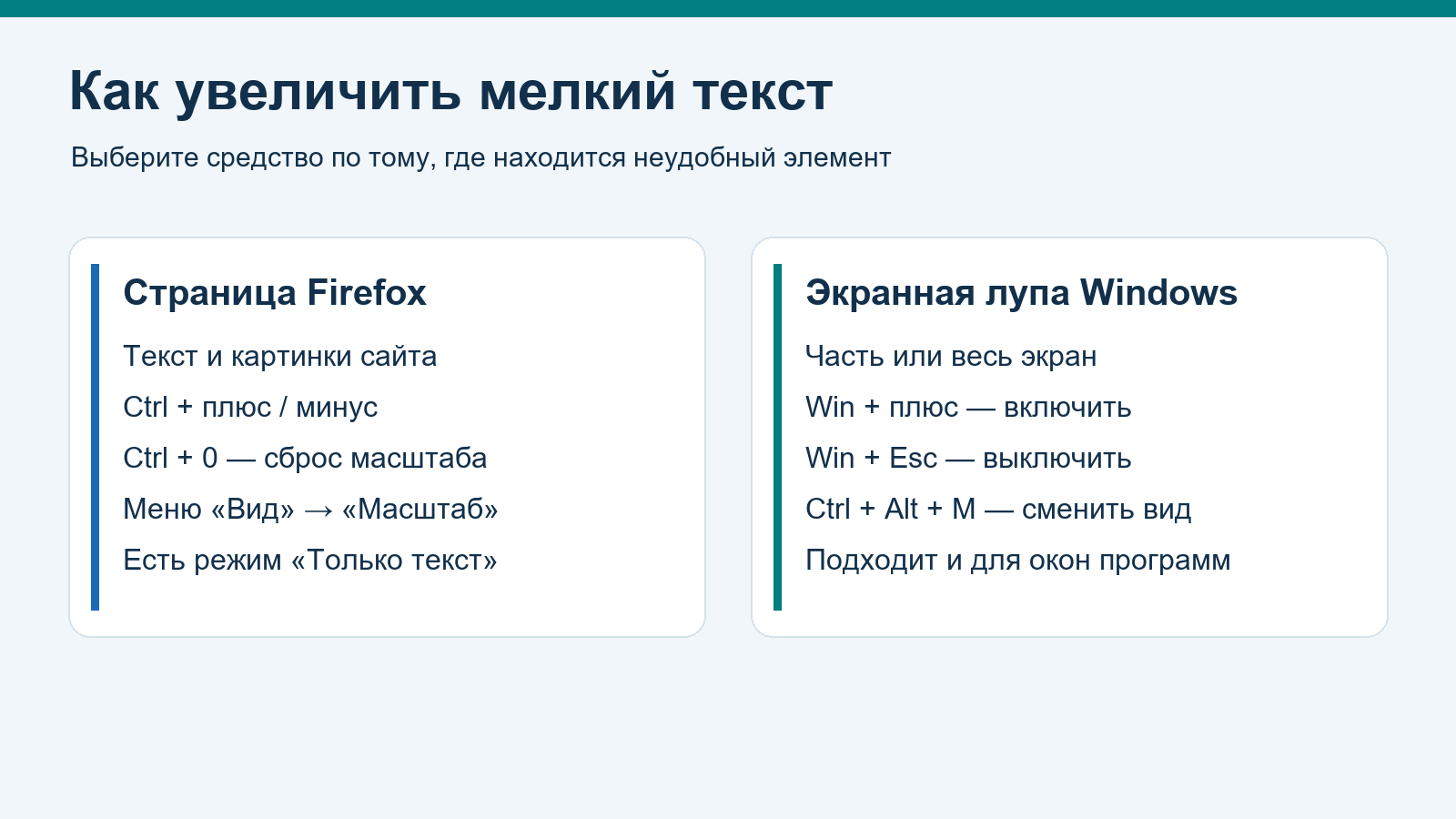
Если мелко выглядит только сайт, начните с масштаба страницы в Firefox. Если нужно рассмотреть кнопку в другой программе или участок рабочего стола, пригодится экранная лупа Windows. Эти средства работают по-разному: браузер меняет размер содержимого страницы, а лупа увеличивает область экрана.
Короткая памятка: Ctrl+«+» увеличивает страницу Firefox, Ctrl+0 сбрасывает её масштаб к значению по умолчанию. Win+«+» включает экранную лупу, Win+Esc выключает её. Win — клавиша с эмблемой Windows.
- Как выбрать способ увеличения
- Как увеличить страницу в Firefox
- Как увеличить только текст
- Как включить и выключить экранную лупу Windows
- Какой вид лупы выбрать
- Видео: клавиши масштаба и экранной лупы
- Если результат оказался неудобным
- Частые вопросы
- Ctrl+0 всегда возвращает масштаб к 100%?
- Можно ли пользоваться масштабом страницы и лупой одновременно?
- Почему увеличенный текст не помещается в кнопку?
- Нужно ли менять разрешение монитора ради одной мелкой страницы?
- Как помочь другому человеку выбрать увеличение?
Как выбрать способ увеличения
| Задача | Средство | Проверка |
|---|---|---|
| Страница сайта | Масштаб страницы Firefox | Видны ли строки и кнопки |
| Только текст статьи | Режим Firefox «Только текст» | Не обрезаны ли подписи |
| Окно программы | Экранная лупа Windows | Легко ли найти нужный объект после увеличения |
| Текст на картинке | Открыть изображение крупнее или воспользоваться лупой | Достаточно ли чёткая картинка |
Начните с одного средства. Если одновременно изменить масштаб браузера и включить сильное увеличение лупы, будет сложнее понять, какая настройка мешает.
Как увеличить страницу в Firefox
- Откройте нужный сайт в настольном Firefox.
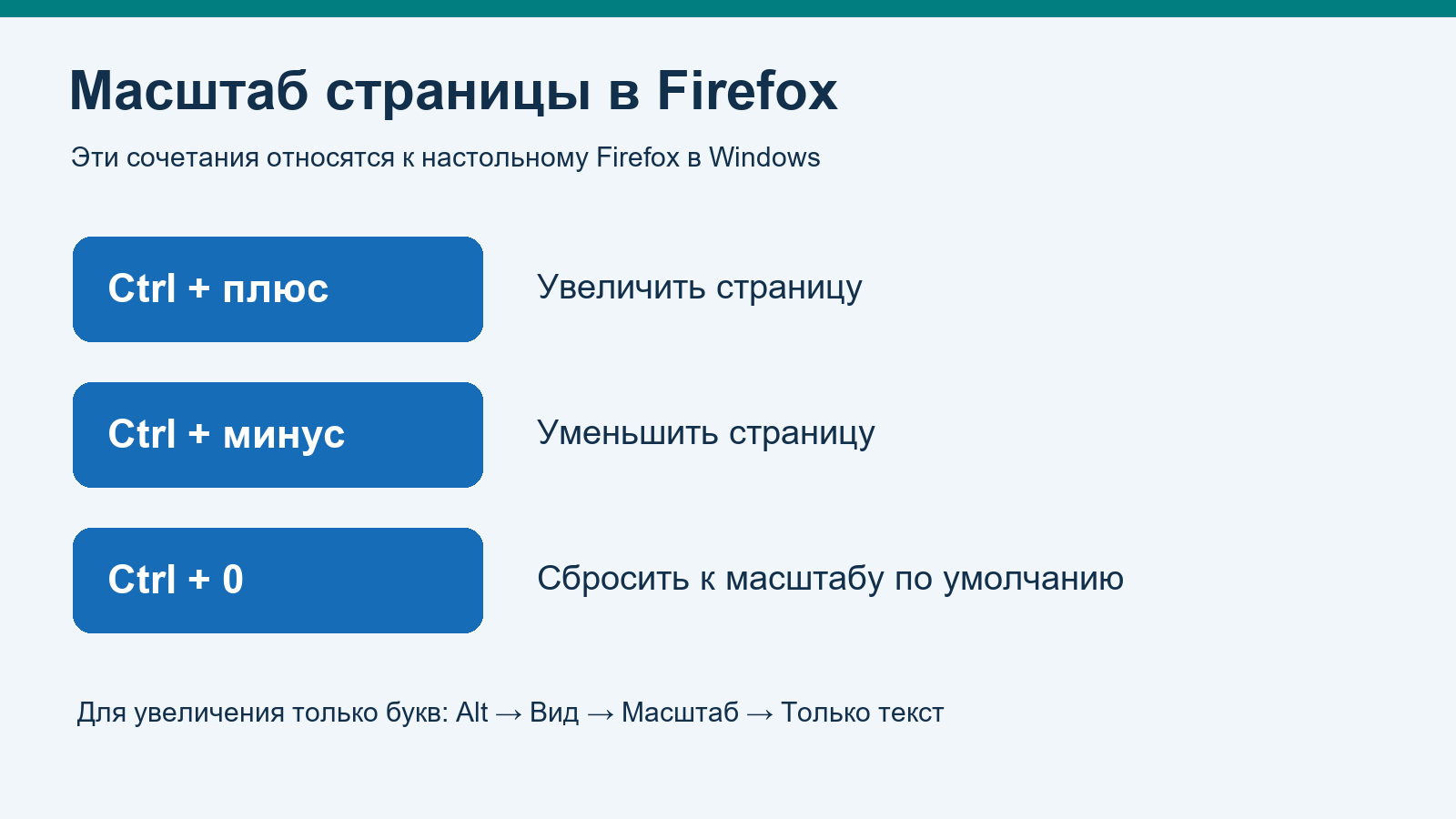
- Удерживайте Ctrl и нажимайте «+», чтобы увеличить страницу, или «−», чтобы уменьшить её. Те же кнопки есть в меню браузера.
- Прочитайте обычный абзац и проверьте нужную кнопку или таблицу. Если приходится постоянно двигать страницу в стороны, попробуйте меньшее увеличение.
- Чтобы вернуться к масштабу по умолчанию, нажмите Ctrl+0.
Firefox запоминает увеличение для сайта даже после закрытия браузера. У основного сайта и его поддоменов настройки могут различаться. Если только один сайт вдруг выглядит слишком крупным, сначала проверьте масштаб именно на нём.
Как увеличить только текст
В Firefox нажмите Alt, чтобы показать строку меню. Откройте «Вид» → «Масштаб» → «Только текст». Теперь команды изменения масштаба будут менять размер букв, сохраняя размер изображений.
Этот режим полезен для длинных статей. Проверьте не только основной текст, но и заголовки, подписи, поля формы: на некоторых сайтах увеличенные подписи могут не помещаться в кнопки и поля формы. Если результат не подходит, снимите отметку «Только текст» в том же меню.
Надпись, которая уже нарисована внутри картинки, частью текста страницы не становится. Откройте изображение в полном размере, если сайт это позволяет. Увеличение небольшой размытой картинки не добавит недостающих деталей: важный номер, дату или команду лучше получить текстом, чем угадывать.
Как включить и выключить экранную лупу Windows
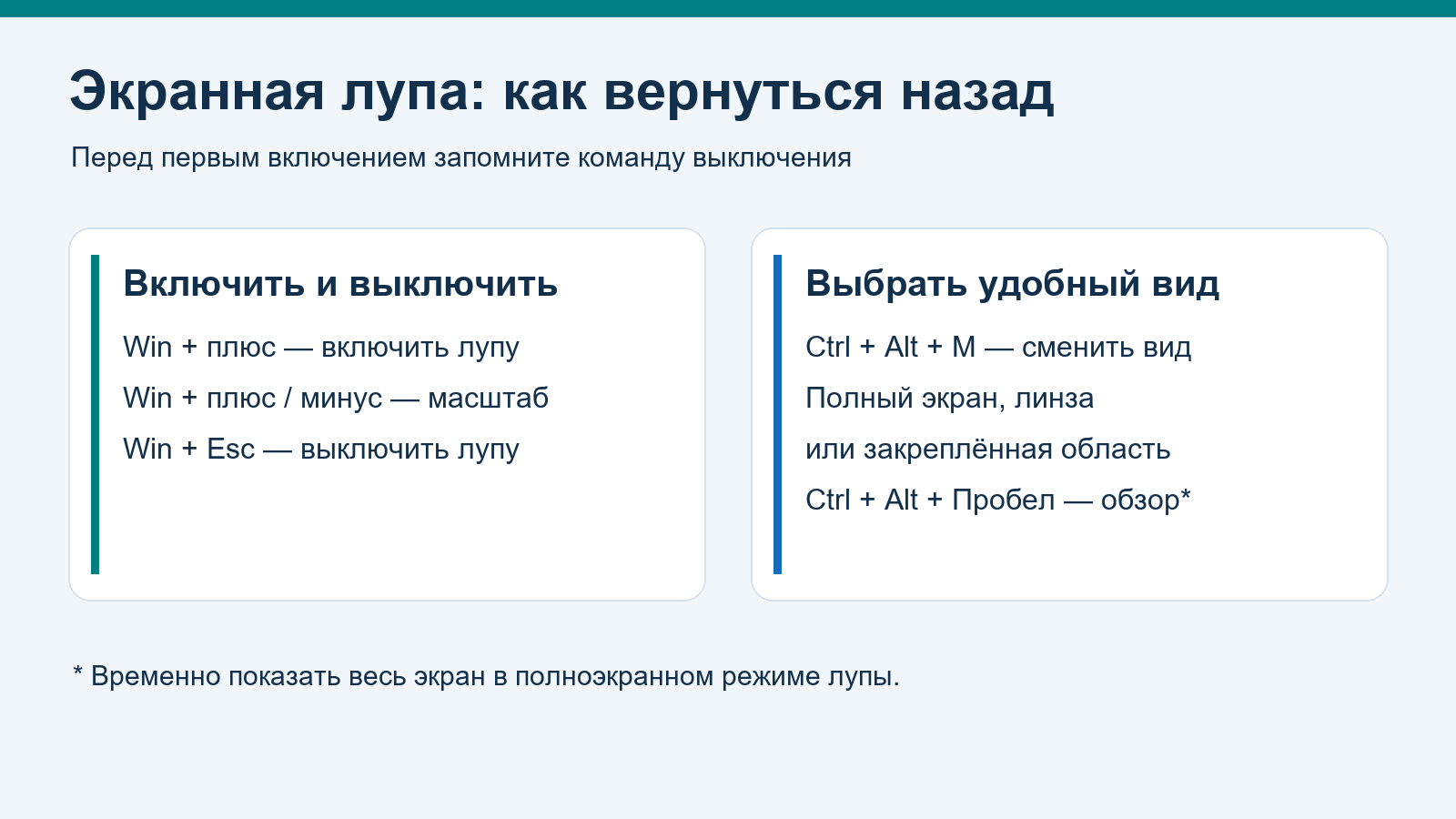
В Windows 11 нажмите Win+«+». При работающей лупе сочетания Win с плюсом и минусом меняют увеличение. Чтобы закрыть лупу, нажмите Win+Esc. Запомните эту команду до первого включения.
Лупу можно включить и мышью: откройте «Параметры» → «Специальные возможности» → «Экранная лупа». Если хотите настроить её с клавиатуры, сочетание Win+Ctrl+M открывает параметры лупы.
Для первого знакомства выберите простую задачу: рассмотреть подпись в окне программы, а затем вернуться к обычному виду. Сначала найдите удобное увеличение, после этого пробуйте другие настройки.
Какой вид лупы выбрать
У лупы есть три вида: полный экран, линза и закреплённая область. Сочетание Ctrl+Alt+M переключает их по очереди. Попробуйте каждый на одном и том же элементе: подходящий вид зависит от того, что вы делаете.

В полноэкранном режиме легко потерять из виду соседние окна. Нажмите Ctrl+Alt+Пробел, чтобы временно увидеть весь экран и сориентироваться. Если пользоваться лупой неудобно, выключите её через Win+Esc и попробуйте другой вид при следующем включении.
Видео: клавиши масштаба и экранной лупы
В видео показаны основные сочетания для Firefox и Windows. Обратите внимание на команды возврата: они относятся к разным инструментам.
Если результат оказался неудобным
Проверьте, какое средство сейчас меняет изображение. Если увеличено только содержимое сайта, начните с Ctrl+0 в Firefox. Если крупнее стали и окна программ, и рабочий стол, выключите лупу через Win+Esc. Затем снова настройте только нужный инструмент.
Для сравнения удобно выбрать короткую задачу: прочитать абзац, найти строку таблицы и нажать кнопку. Подходящее увеличение помогает выполнить все три действия, а не только делает заголовок крупнее.
Для изменения масштаба устанавливать дополнения не требуется. Если вам всё же нужна отдельная функция расширения в Edge, сначала прочитайте нашу инструкцию по проверке расширений и их разрешений. Расположение настроек в Edge и Firefox различается.
Частые вопросы
Ctrl+0 всегда возвращает масштаб к 100%?
Команда сбрасывает увеличение к значению по умолчанию. Если вы меняли общий масштаб в настройках Firefox, оно может отличаться от 100%.
Можно ли пользоваться масштабом страницы и лупой одновременно?
Да, но сначала настройте один инструмент. Например, сделайте текст статьи удобным средствами Firefox, а лупу включайте для краткого просмотра мелкого элемента за пределами страницы.
Почему увеличенный текст не помещается в кнопку?
У сайта может быть жёстко заданный размер этого элемента. Попробуйте меньшее увеличение или переключитесь с режима «Только текст» на масштаб всей страницы и сравните результат.
Нужно ли менять разрешение монитора ради одной мелкой страницы?
Сначала попробуйте масштаб браузера: он решает задачу на уровне сайта. Если мелкими кажутся элементы всех программ, отдельно разберитесь с настройками экрана Windows.
Как помочь другому человеку выбрать увеличение?
Попросите его самому прочитать абзац и найти нужную кнопку после изменения. Удобный для вас размер может не подойти ему. Покажите также команду возврата к привычному виду.


