Перед установкой расширения полезно ответить на два разных вопроса: подходит ли оно для вашей задачи и какой доступ получит в браузере. Значок качества в каталоге помогает с выбором, но список разрешений всё равно нужно прочитать. Ниже — порядок проверки и настройки доступа в Microsoft Edge, который можно использовать и для уже установленных дополнений.
- Что изменилось в Edge Add-ons
- Начните с одной конкретной задачи
- Проверьте разработчика и объяснение разрешений
- Чем значок качества отличается от разрешений
- Как ограничить доступ в Microsoft Edge
- Как принять решение без лишних установок
- Видео: где отключить ненужное расширение
- Частые вопросы
- Нужно ли переустанавливать расширения после новости об ускорении проверок?
- Обновление значка каждые 15 дней означает обновление самой программы?
- Можно ли считать отсутствие ответа разработчика подтверждением опасности?
- Нужно ли включать InPrivate для обычной работы?
- Что делать, если ограничение доступа мешает нужной функции?
- Как проверить дополнение, которым давно не пользовались?
Что изменилось в Edge Add-ons
8 сентября 2026 года команда Microsoft Edge сообщила об автоматизации повторяемых проверок расширений. По заявлению компании, это должно ускорять рассмотрение обновлений при сохранении требований к качеству. Конкретный гарантированный срок публикации каждого обновления в сообщении не указан.
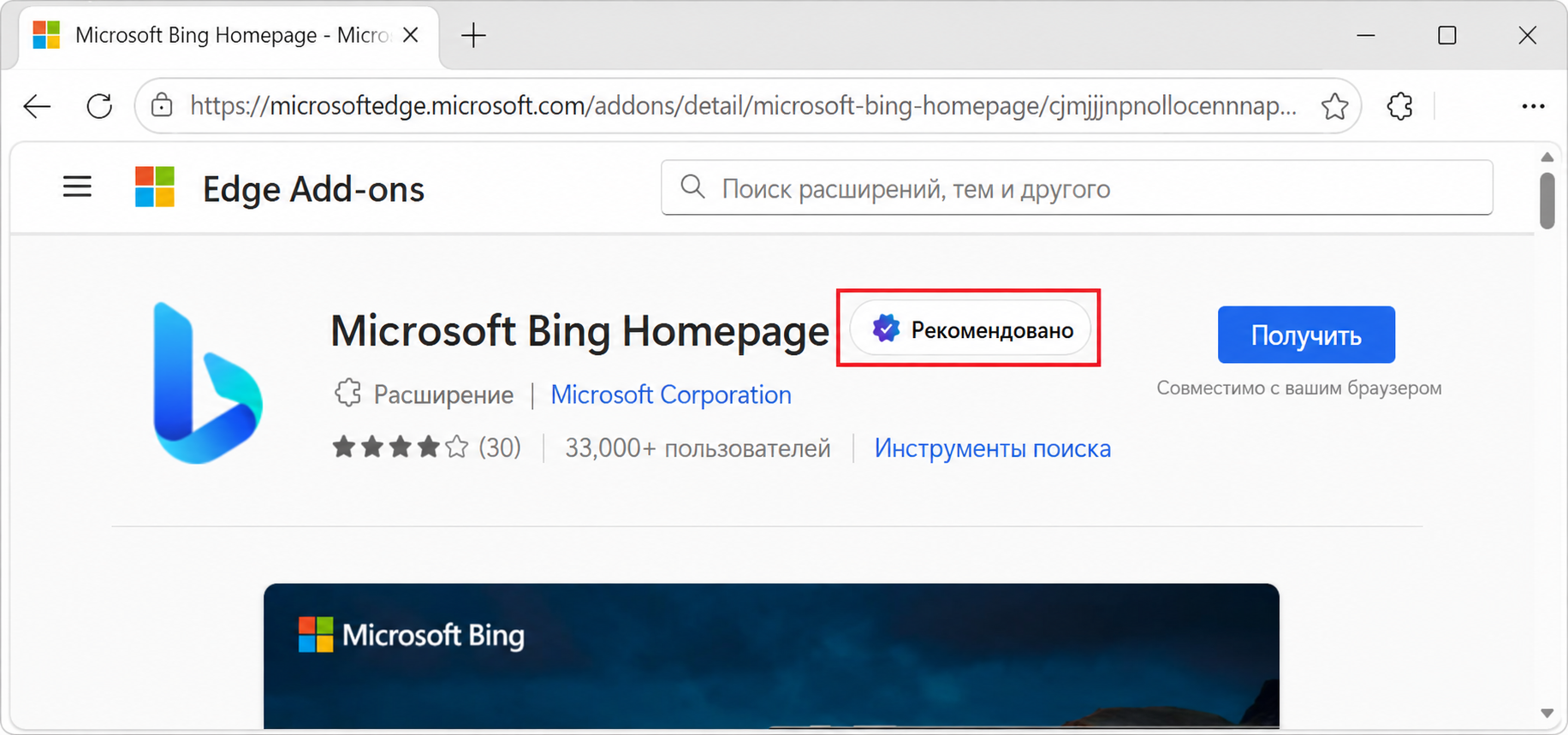
Вторая перемена касается значка Featured: теперь его оценку обновляют каждые 15 дней. Microsoft рассматривает более 60 сигналов качества. Поэтому значок стоит воспринимать как результат оценки магазина, актуальность которого может меняться, а не как постоянное свойство программы. Эти сведения приведены в публикации команды Edge.
Для пользователя практический вывод простой: при выборе дополнения смотрите на его нынешнюю карточку. Скриншот старого обзора или рекламная фраза разработчика не заменяют информацию в каталоге на момент установки.
Начните с одной конкретной задачи
Запишите, что именно нужно получить: перевод выделенного текста, сохранение страницы, работу с вкладками или другую функцию. Затем откройте описание расширения и найдите эту возможность. Если описание рассказывает о множестве преимуществ, но не объясняет ваш сценарий, выбор пока не обоснован.
Например, задача «сохранять ссылку на статью» уже задачи «сохранять полный текст страницы вместе с изображениями». Во втором случае программа может работать с содержимым страницы, а не только с адресом. Этот пример не доказывает необходимость конкретного разрешения у любого дополнения: объяснение должно относиться к выбранному продукту.
Полезная запись для сравнения двух кандидатов:
| Что сравнить | Кандидат A | Кандидат B |
|---|---|---|
| Нужная функция | Есть ли её описание и пример | Есть ли её описание и пример |
| Разработчик | Ссылка на сайт и поддержку | Ссылка на сайт и поддержку |
| Доступ | Что запрашивает браузер | Что запрашивает браузер |
| Обработка данных | Где описана | Где описана |
| Результат проверки | Подходит, нужен ответ или отложить | Подходит, нужен ответ или отложить |
Не ставьте оценки автоматически по количеству строк. Таблица нужна, чтобы сделать вопросы видимыми, а не вывести произвольный «процент безопасности».
Проверьте разработчика и объяснение разрешений
Mozilla в руководстве по оценке расширений предлагает сопоставлять репутацию разработчика, описание, отзывы, запрашиваемые разрешения и политику обработки данных. Это рекомендации для Firefox, но сам вопрос «соответствует ли доступ заявленной функции» полезен и при выборе дополнения для Edge. Интерфейсы и программы проверки у браузеров различаются.
Перейдите на сайт разработчика из карточки магазина. Убедитесь, что название продукта и назначение совпадают. Прочитайте объяснение доступа: например, зачем дополнению нужна геолокация, если вы собираетесь использовать его для задачи, не связанной с местоположением. Если объяснение отсутствует, не заменяйте его предположением.
Отзывы помогают сформулировать вопросы к продукту. Обращайте внимание на конкретные описания проблем и ответы автора. Высокая оценка сама по себе не объясняет, какие данные получает расширение. Mozilla также прямо отмечает, что автоматическая проверка и возможная ручная проверка в каталоге не дают абсолютной гарантии безопасности.
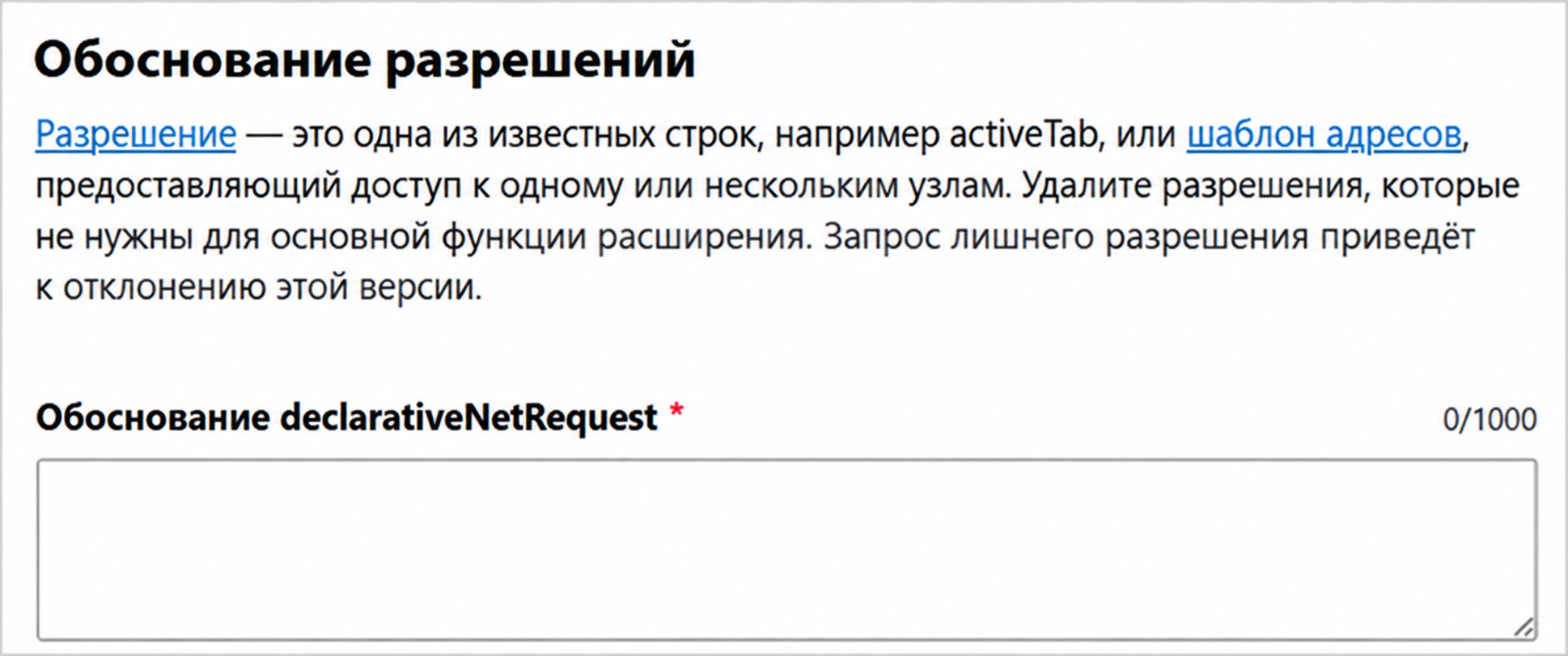
Обоснование разрешений предусмотрено и на стороне магазина. В инструкции Microsoft по публикации расширения разработчику предлагается объяснить необходимость каждого разрешения из манифеста. Ненужные разрешения следует убрать до отправки пакета. Это форма для проверки расширения в Partner Center: обычному пользователю не нужно искать или заполнять её в своём браузере.
Сам факт существования такой формы не означает, что вы увидите все ответы разработчика в карточке. Для своего решения используйте доступное описание, политику обработки данных и сведения о разрешениях. Если они не объясняют доступ, наличие значка магазина не восполняет этот пробел.
Чем значок качества отличается от разрешений
В рекомендациях Microsoft для разработчиков перечислены требования к безопасности, приватности, удобству, производительности и поддержке. Среди них — запрашивать необходимые для основной функции разрешения, раскрывать обработку данных и использовать правдивые описания и скриншоты. Соответствие рекомендациям не гарантирует получение Featured.
Это разные уровни оценки. Магазин проверяет продукт по своим критериям, а вы решаете, подходит ли он для конкретного рабочего окружения. Даже удобный инструмент может оказаться лишним, если нужная функция уже доступна без установки.

Не переносите название значка между браузерами. Например, у Firefox есть собственная программа Recommended. По описанию Mozilla, её участники проходят техническую проверку, а затем автоматические проверки, наблюдение и периодические технические обзоры. Отсутствие Recommended не означает, что расширение вредоносно. Это отдельная программа отбора, а не универсальная маркировка всех дополнений.
Как ограничить доступ в Microsoft Edge
В справке Microsoft описаны настройки доступа расширения к данным сайтов:
- Откройте меню расширений справа от адресной строки. Если значка нет, найдите «Расширения» в основном меню Edge.
- У нужного дополнения откройте дополнительные действия.
- Найдите пункт чтения и изменения данных сайтов.
- Выберите доступ по нажатию, на текущем сайте либо на всех сайтах — в зависимости от доступных вариантов и вашей задачи.
При доступе по нажатию расширение получает доступ к текущей странице после вашего действия. После закрытия вкладки или окна для нового запуска потребуется снова нажать на расширение. Для подробной настройки откройте управление расширениями и сведения о выбранном дополнении. Там же отдельно проверяются допуск в InPrivate и доступ к локальным файловым адресам.
Формулировки меню могут различаться в зависимости от языка и версии браузера. Ориентируйтесь на смысл настройки. После изменения проверьте нужную функцию на обычной тестовой странице: работает ли она при выбранном ограничении и понятен ли способ запуска.
Как принять решение без лишних установок
Предположим, вам нужен переводчик для чтения одного иностранного блога. Сначала прочитайте описание продукта, затем сравните запрос доступа с его функцией. После установки, если она обоснована, проверьте доступный режим по нажатию на одной статье. Запишите, хватает ли этого режима для вашего сценария.
Другой пример — дополнение для работы с внутренним корпоративным сервисом. Список допустимых сайтов здесь важнее числа положительных отзывов: задача относится к определённому ресурсу. Если компьютер управляется организацией, согласуйте выбор с её ответственным специалистом и действующими правилами установки программ.
Это редакционные примеры принятия решения, а не результаты тестирования конкретных расширений. Для личной записи достаточно четырёх пунктов: название, ссылка на карточку, нужная функция и выбранный доступ. Такая запись поможет позже понять, зачем дополнение установлено и стоит ли его сохранять.
Видео: где отключить ненужное расширение
В коротком русскоязычном уроке канала PRO-Компьютер показан переход через меню Edge к управлению расширениями и их отключению. Встроенный ролик начинается с практической части на 22-й секунде; полная длительность — 52 секунды.
Используйте видео как подсказку по расположению управления. Разрешения конкретного расширения проверяйте по шагам выше. Фразу автора о том, что любое увеличение числа расширений обязательно замедляет браузер, не стоит принимать за универсальное правило: влияние зависит от того, что делает расширение. Удаляйте его после проверки назначения; если сомневаетесь, сначала отключите и проверьте нужные рабочие сценарии.
Частые вопросы
Нужно ли переустанавливать расширения после новости об ускорении проверок?
В анонсе Microsoft нет такого требования. Сообщение описывает работу магазина и оценку качества, а не обязательную процедуру для каждого пользователя.
Обновление значка каждые 15 дней означает обновление самой программы?
Нет. Объявленный интервал относится к пересмотру Featured. Его не следует принимать за график выпуска новых версий конкретного расширения.
Можно ли считать отсутствие ответа разработчика подтверждением опасности?
Такой вывод не следует из одного наблюдения. Однако ваш вопрос об обработке данных или необходимом доступе остаётся без ответа, поэтому оснований для установки может быть недостаточно.
Нужно ли включать InPrivate для обычной работы?
Это отдельная настройка. Если ваша задача не требует использования дополнения в приватном окне, включать её только ради повторения чьего-то скриншота не нужно.
Что делать, если ограничение доступа мешает нужной функции?
Сначала прочитайте объяснение разработчика и уточните, какой режим нужен именно для этой функции. Затем решите, приемлем ли такой доступ для вашей задачи. Сам факт работоспособности при широком доступе не заменяет это решение.
Как проверить дополнение, которым давно не пользовались?
Вернитесь к его карточке и собственной задаче: актуальны ли описание и объяснение доступа, собираетесь ли вы снова пользоваться этой функцией. Наличие программы в браузере само по себе не является причиной оставлять её установленной.
Обложка: Microsoft и участники документации. Источник, CC BY 4.0. Редакционный перевод надписей внутри исходного изображения. Рейтинг и число пользователей относятся к примеру из документации, а не к текущему состоянию магазина. Featured переведено как «Рекомендовано»; это не название программы Mozilla. Для обложки использован фрагмент исходного скриншота и добавлен редакционный заголовок. Открыть изображение в полном размере.