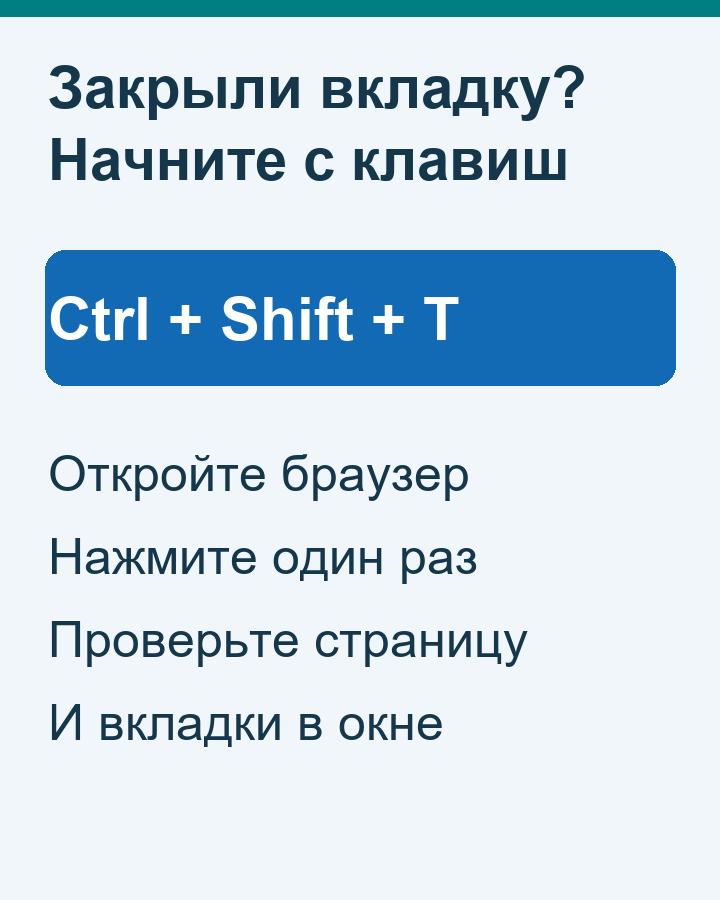
Если случайно закрыли нужную вкладку в настольном Firefox или Chrome для Windows, нажмите Ctrl+Shift+T. Начните с одного нажатия и проверьте результат. После нажатия может вернуться и целое окно, если вы закрыли его последним.
Для одной потерянной страницы обычно не нужно менять настройки или устанавливать расширение. Если быстрый способ не помог либо вернулась другая вкладка, переходите к журналу браузера и ищите нужный адрес там.
Как вернуть вкладку сочетанием клавиш
- Откройте тот браузер, в котором закрыли страницу. Команда в Chrome не вернёт вкладку, закрытую в Firefox.
- Нажмите и удерживайте Ctrl и Shift, затем нажмите латинскую T. Отпустите клавиши.
- Посмотрите на название и адрес открывшейся страницы. Если это нужный сайт, остановитесь.
- Если нужно вернуть ещё одну недавно закрытую вкладку, повторите сочетание и снова проверьте результат.
Повторные нажатия могут вернуть несколько закрытых страниц. Не нажимайте сочетание много раз подряд, не глядя на экран: получите лишние вкладки и усложните поиск. Если открылось окно с несколькими вкладками, осмотрите их, прежде чем повторять команду.
Как выбрать закрытую вкладку в Firefox
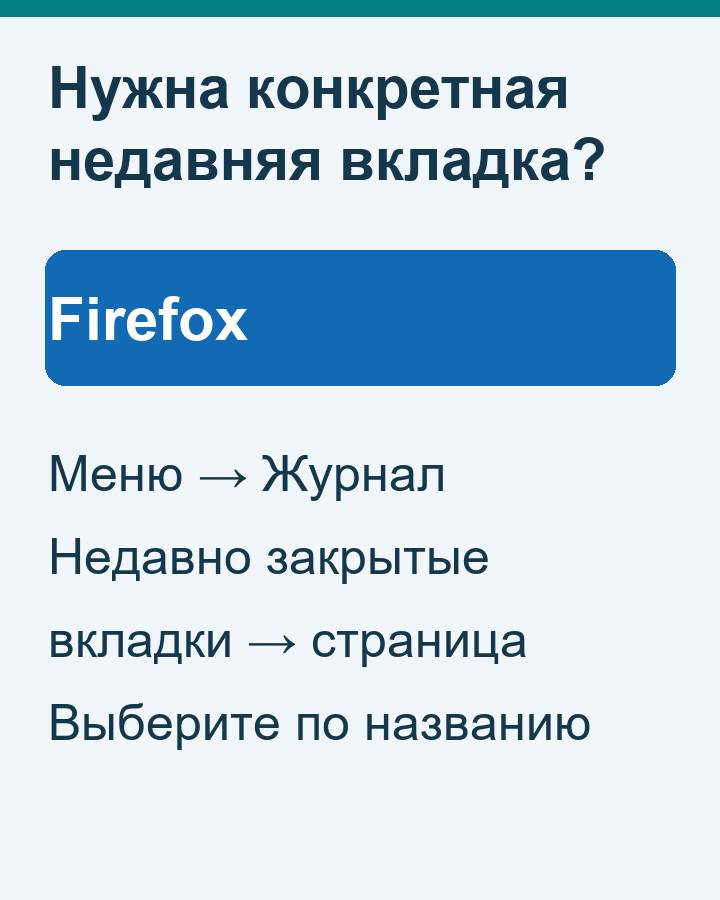
Откройте меню Firefox, выберите «Журнал» → «Недавно закрытые вкладки» и найдите страницу по названию. Этот путь удобен, когда помните, что открывали, но не хотите по очереди возвращать все последние вкладки.
Например, вы закрыли инструкцию по принтеру, а затем несколько страниц магазина. Сначала посмотрите список недавних закрытий и выберите инструкцию, если она там есть. Не ориентируйтесь только на знакомый значок: разные страницы одного сайта могут выглядеть одинаково на панели вкладок.
Если нужной страницы нет среди недавних
Откройте историю посещений браузера и попробуйте найти страницу по названию сайта, теме или примерному времени просмотра. В Chrome для Windows история открывается сочетанием Ctrl+H. В Firefox начните с меню «Журнал».
Допустим, вы читали условия возврата товара утром, а вкладку закрыли после обеда. В истории ищите время посещения страницы, а не время её закрытия. Вспомните также, не переходили ли вы на нужную инструкцию из письма или сообщения: исходная ссылка может остаться там.

Открыв страницу из истории, проверьте её адрес и заголовок. Домашняя страница магазина и раздел с условиями возврата — разные адреса. Если вернулась только главная, откройте нужный раздел через меню сайта или его поиск.
Чем предыдущий сеанс отличается от одной вкладки
Если после запуска Firefox исчезло сразу много вкладок, проверьте команду «Журнал» → «Восстановить предыдущую сессию». Она предназначена для возврата вкладок и окон предыдущего сеанса, а не для выбора одного сайта из истории. Используйте её, если она доступна и действительно нужно вернуть прежний набор страниц.
Не меняйте параметры запуска ради одного случайного закрытия. Автоматическое открытие прошлых окон — отдельная настройка. На общем компьютере учитывайте и то, что восстановленный сеанс может сохранить вход на сайты: открывшееся окно не обязательно попросит пароль заново.
Когда восстановление ограничено
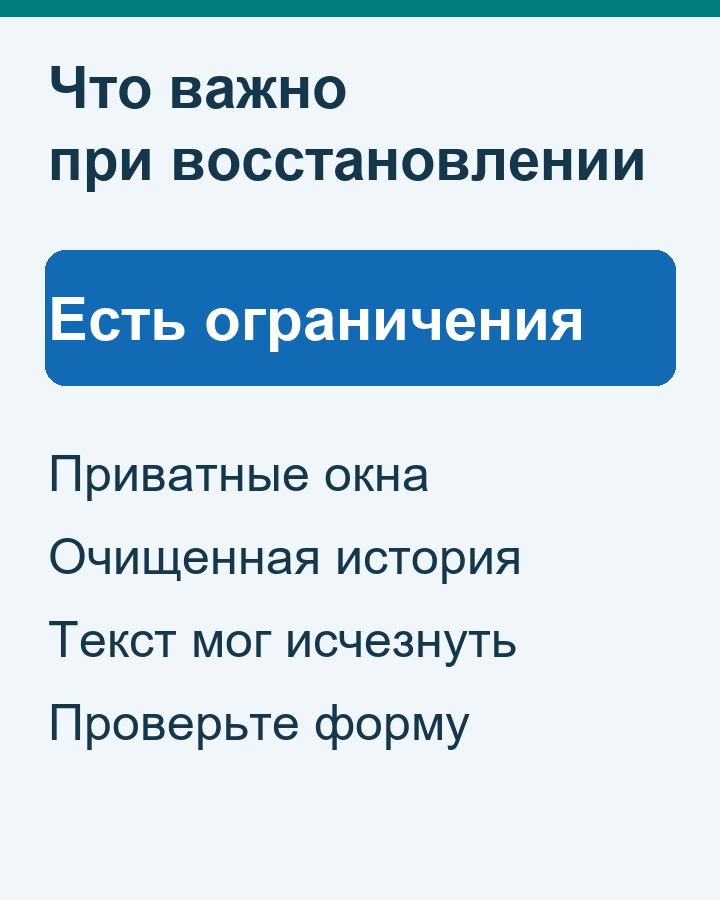
- Приватное окно Firefox. Восстановление предыдущего сеанса рассчитано на обычные окна; приватные окна в него не входят.
- Закрытый сеанс инкогнито Chrome. После закрытия всех окон инкогнито история этого сеанса не сохраняется. Не ожидайте найти такую страницу в обычной истории.
- Удалённые записи истории. Если нужной записи уже нет, поиск по истории не даст её адрес. Проверьте собственные закладки или исходную ссылку в сообщении.
- Несохранённый текст. Возврат вкладки и возврат введённого текста — разные задачи. После открытия формы проверьте её содержимое; сохранность незавершённого сообщения не гарантируется.
Не очищайте историю и не сбрасывайте браузер в надежде вернуть одну страницу. Эти действия не заменяют поиск нужного адреса. Сначала используйте недавние закрытия, журнал и ссылки, которые уже есть у вас.
Видео: как действовать после случайного закрытия
Короткая памятка показывает сочетание клавиш, путь к журналу Firefox и ограничения, которые стоит проверить.
После того как страница вернулась
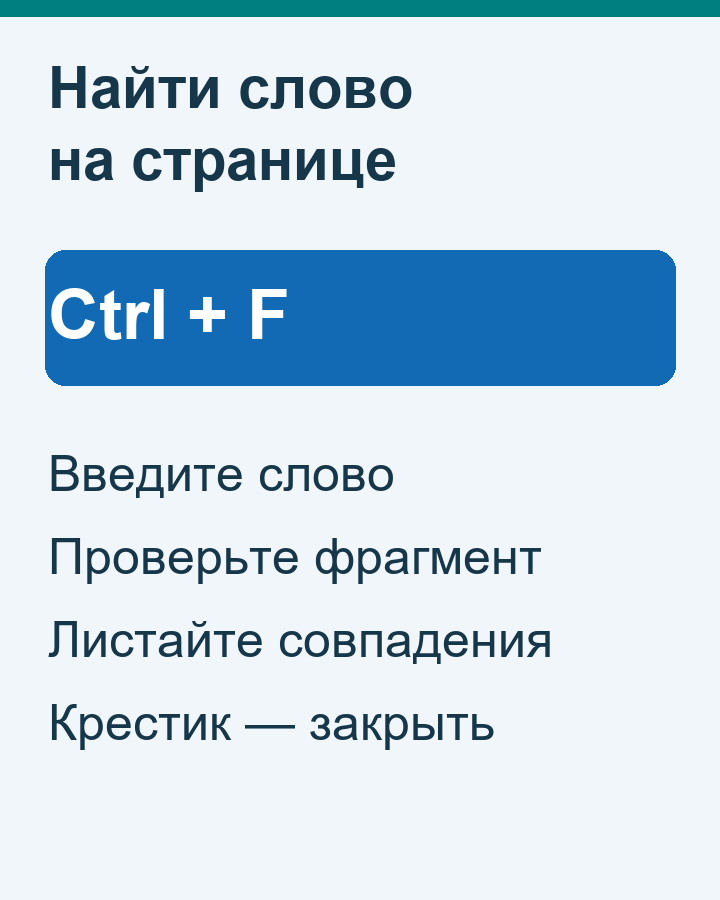
Убедитесь, что это нужная версия документа или раздел сайта. Если страница большая, воспользуйтесь поиском слова внутри страницы, чтобы быстро перейти к нужному фрагменту. Важный адрес сохраните в закладках, а рабочий текст — в документе или предусмотренном сайтом черновике.