Чтобы закрепить вкладку на компьютере, нажмите правой кнопкой мыши на её заголовок и выберите «Закрепить вкладку» в Firefox или «Закрепить» в Chrome. Страница останется открытой, а её вкладка станет компактнее. Это удобно для почты, календаря и рабочего сервиса, к которым вы возвращаетесь в течение дня.
Какие страницы стоит закрепить
Начните с двух-трёх постоянных страниц. Например, почту и календарь можно закрепить, а результаты разового поиска оставить обычными вкладками. Если закрепить все вкладки подряд, их значки станет трудно различать. Оставьте постоянное место только нужным страницам.
Не путайте закрепление вкладки с закреплением значка браузера на панели задач Windows. В первом случае вы меняете положение открытой страницы внутри браузера. Во втором — создаёте удобный доступ к самой программе. Меню для этих действий открываются в разных местах.
Как закрепить вкладку в Firefox
- Откройте нужный сайт в Firefox на компьютере.
- Нажмите правой кнопкой мыши именно на вкладку, а не на текст страницы.
- Выберите «Закрепить вкладку».
- Нажмите на значок закреплённого сайта, чтобы вернуться к нему.
Если вместо команды закрепления появилось меню со словами «Назад», «Обновить» или «Сохранить страницу», вы нажали внутри страницы. Закройте меню и повторите щелчок на заголовке вкладки. На Mac контекстное меню можно открыть щелчком с удержанием Control.
Для обратного действия откройте контекстное меню закреплённой вкладки и выберите «Открепить вкладку». Страница останется открытой, но вкладка снова станет обычной. Открепление подходит, когда сайт нужен ещё ненадолго, однако больше не должен занимать постоянное место.
Как закрепить вкладку в Chrome
- Перейдите на страницу, которую хотите оставить под рукой.
- Нажмите правой кнопкой мыши на её вкладку.
- Выберите «Закрепить».
После закрепления на компактной вкладке виден значок сайта. Если у нескольких сервисов похожие значки, закрепляйте их по одному и сразу проверяйте, какая страница открывается. Так проще заметить ошибочный выбор, чем разбирать длинный ряд одинаковых значков позднее.
Чтобы вернуть обычный вид, нажмите на вкладку правой кнопкой и выберите «Открепить». Для этого не нужно закрывать сайт или заново вводить его адрес. Команды группировки вкладок в этом же меню решают другую задачу: группа объединяет несколько страниц, а закрепление выделяет постоянную страницу.

Закрепление или закладка: что выбрать
Закрепляйте страницу, с которой работаете регулярно прямо сейчас. Для инструкции, которую нужно сохранить до следующего месяца, удобнее закладка: она хранит адрес, и сайт не требуется всё время держать открытым. Если важно сохранить текст или заполненные данные, одного закрепления недостаточно — сначала сохраните результат средствами самого сайта.
Практический пример: рабочая почта открыта весь день, поэтому её можно закрепить. Найденную статью о ремонте вы прочитаете на выходных — добавьте её в закладки. Заполняемая заявка требует отдельной проверки: убедитесь, что введённое сохранено, прежде чем закрывать окно или перезапускать браузер.

Что проверить после перезапуска
Firefox поддерживает автоматическое открытие закреплённых вкладок при запуске. В Chrome для возврата предыдущего набора страниц проверьте раздел настроек «Запуск Chrome» и вариант «Ранее открытые вкладки». Названия и расположение пунктов могут различаться между версиями; ориентируйтесь на смысл настройки восстановления сеанса.
Сначала проверьте восстановление на странице, где нет несохранённых данных. Закрепите её, завершите работу браузера и запустите его снова в том же профиле. Не используйте для такого опыта незавершённый платёж, письмо без сохранённого черновика или длинную форму: закрепление не обещает сохранения введённых данных.
Если привычного значка нет, проверьте, тот ли профиль и браузер вы открыли. Не начинайте с очистки истории или сброса настроек: это не способ вернуть закрепление. Для случайно закрытой страницы пригодится отдельная инструкция по восстановлению вкладки в Firefox и Chrome.
Видео: закрепление вкладки
В ролике показана работа с Chrome, в том числе закрепление вкладки сервиса. Часть видео посвящена входу в RUTUBE. Для закрепления самой вкладки входить в аккаунт сервиса не требуется.
Короткая проверка результата
- Вкладка стала компактнее, а открывается нужный сайт.
- Вы знаете, через какое меню её открепить.
- Постоянные страницы не смешаны с разовым поиском.
- Важные данные сохранены независимо от состояния вкладки.
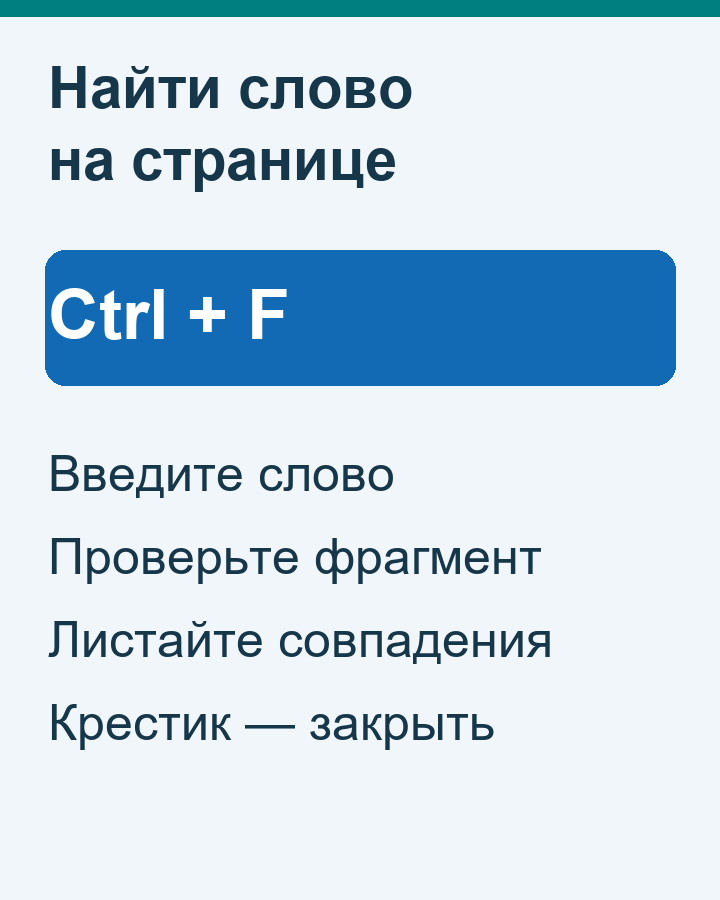
Если требуется найти слово уже внутри открытой страницы, используйте поиск по странице. Он не меняет закрепление и помогает быстро перейти к нужному фрагменту длинного текста.