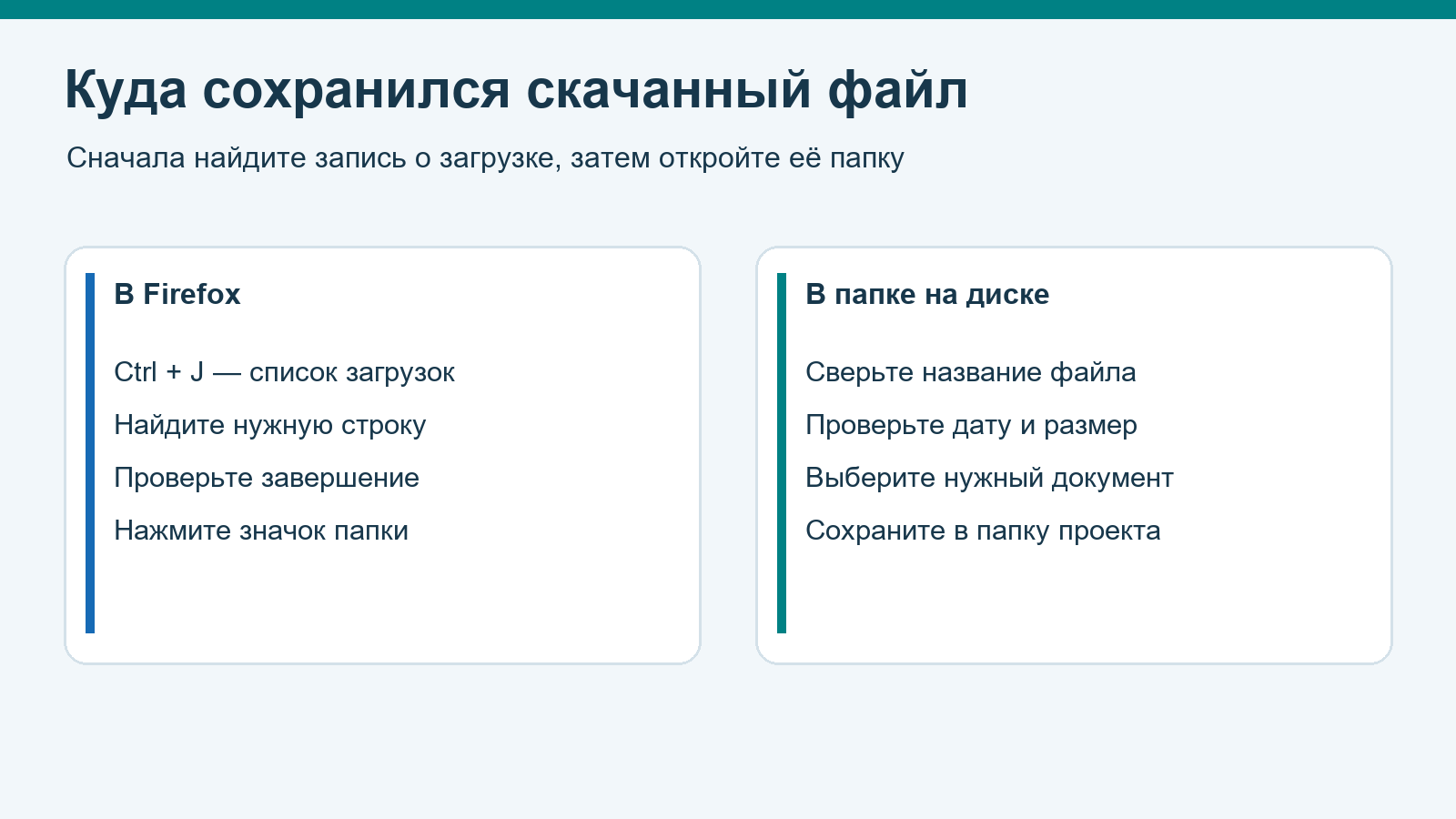
Скачали документ, закрыли вкладку и не можете найти файл? Начните со списка загрузок в том браузере, которым пользовались. В Firefox для Windows нажмите Ctrl+J, найдите нужную запись и откройте её папку. Так вы узнаете, куда попал именно этот файл, вместо того чтобы перебирать все папки подряд.
Ниже — порядок поиска для настольного Firefox в Windows. Он подходит для документов, изображений и других файлов, которые вы сохраняли из браузера. Если сохраняли вложение из отдельной почтовой программы, начните поиск в ней.
Найдите загрузку в Firefox
- Вернитесь в Firefox и нажмите Ctrl+J. Другой путь — открыть меню браузера и выбрать «Загрузки».
- Найдите строку по названию файла и времени скачивания. Сначала убедитесь, что загрузка закончилась.
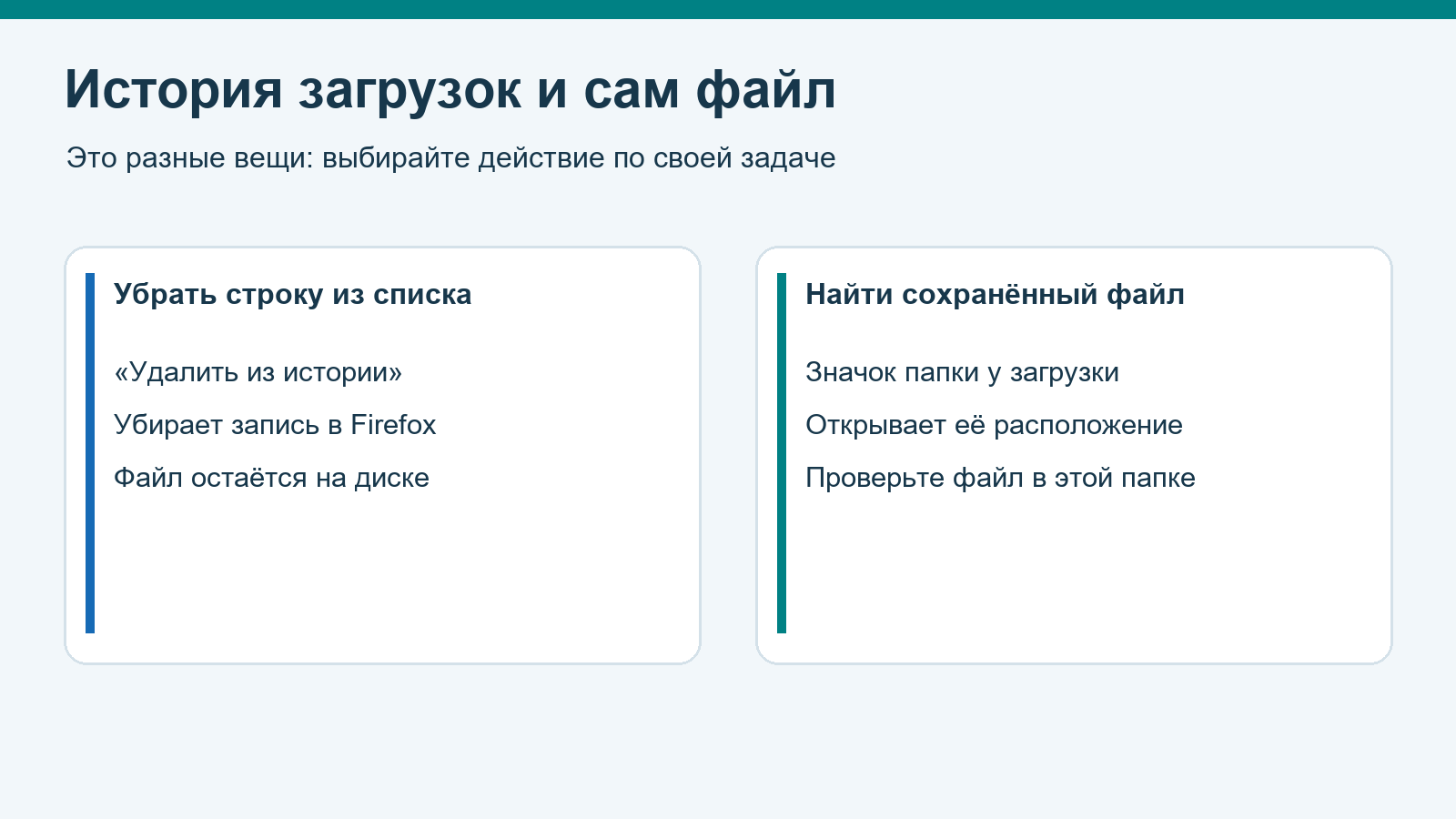
- Нажмите значок папки рядом с завершённой загрузкой. Он открывает расположение сохранённого файла.
- В открывшейся папке сверьте название с записью в браузере. Теперь документ можно переместить в удобную папку, например к материалам своего проекта.
Кнопка со стрелкой на панели Firefox удобна для недавних скачиваний, но она может отсутствовать, если в текущем сеансе загрузок ещё не было. Поэтому искать старый документ через меню или Ctrl+J проще, чем пытаться вернуть стрелку на панель.
Проверьте, тот ли это файл
Допустим, вы сохраняли бланк заявления несколько раз, а теперь видите несколько похожих документов. Не выбирайте первый только по знакомому значку. Сравните имя, дату изменения и размер. Если название обрезано, расширьте столбец в папке или посмотрите сведения о файле.
Проверяйте также содержание: откройте ожидаемый документ привычной программой и убедитесь, что это нужная версия. Например, в бланке может отличаться год, а в прайс-листе — дата действия. Дайте нужной копии понятное имя: «Заявление — октябрь» лучше объясняет назначение, чем «document». При переименовании сохраняйте расширение файла, если оно показано.
Когда нужный документ найден, положите его туда, где будете с ним работать. Можно создать папку по задаче: «Ремонт кухни» или «Документы на поездку». Это полезнее, чем оставлять единственную нужную копию среди десятков случайных загрузок.
Если в списке загрузок ничего нет
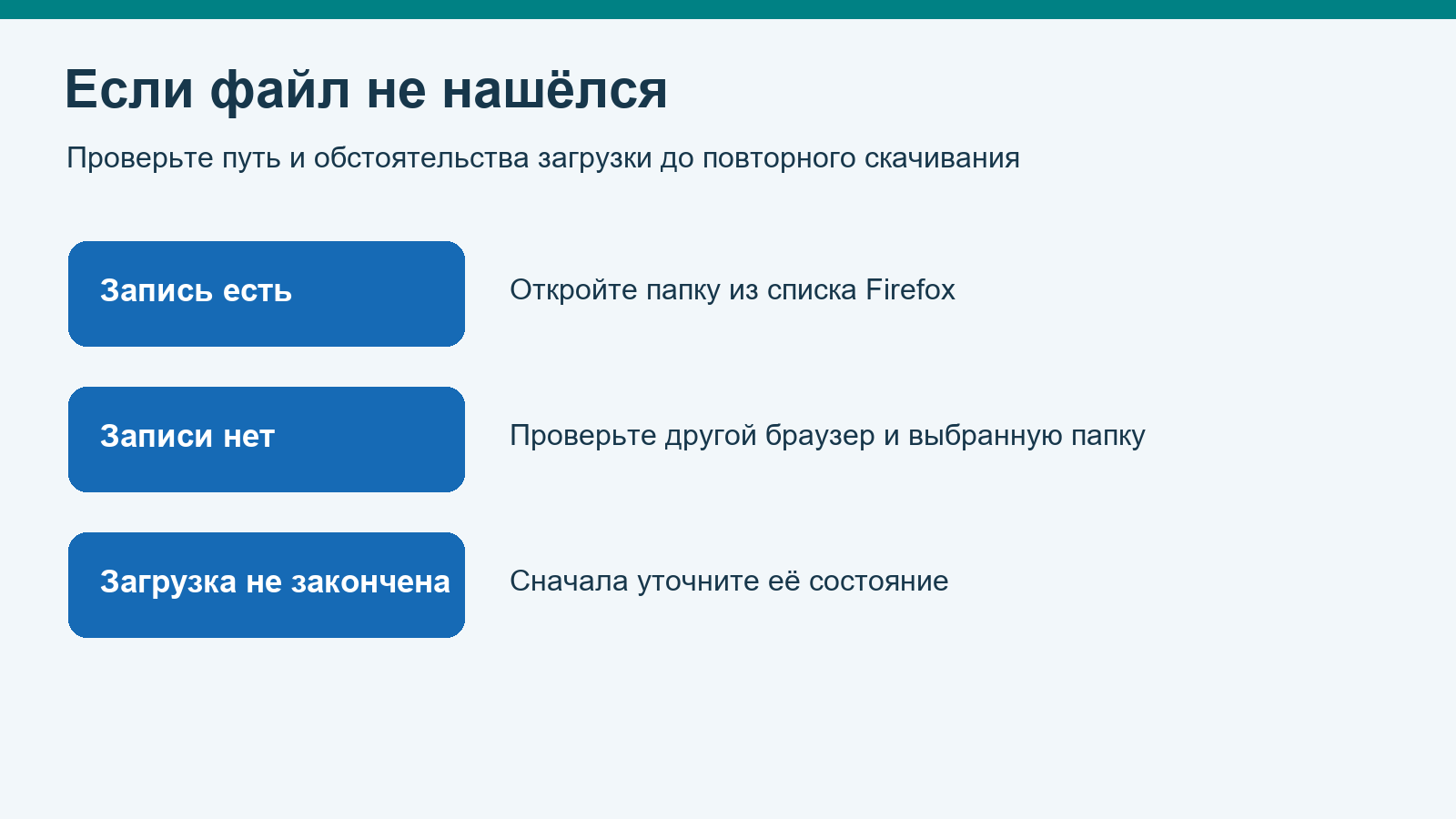
Пустой список ещё не доказывает, что документ исчез с компьютера. Возможно, вы очистили историю, пользовались другим браузером или сохраняли вложение из другой программы. Вспомните, откуда началось скачивание: из вкладки Firefox, сообщения в почте или мессенджера.

- Проверьте браузер. Если скачивали через Edge или Chrome, ищите запись в его загрузках, а не в Firefox.
- Проверьте выбранную папку. Если при сохранении вы указали рабочий стол или папку проекта, начинать нужно оттуда.
- Вспомните название. Иногда имя файла не совпадает с заголовком страницы. Ищите также знакомую часть названия, которую видели при сохранении.
- Сверьте учётную запись. На общем компьютере убедитесь, что работаете под той же учётной записью Windows, в которой скачивали документ.
Не спешите скачивать всё заново: так легко получить несколько похожих копий и снова потерять нужную. Если всё-таки повторяете загрузку, заранее выберите понятную папку и после завершения сразу проверьте результат.
Уточните папку для следующих загрузок
В настройках Firefox найдите параметры загрузок и посмотрите указанный путь сохранения. В разных версиях они могут находиться в разделе «Основные» под заголовком «Файлы и приложения» либо на отдельной странице «Загрузки». Нужный ориентир — путь для сохранения файлов и кнопка выбора папки рядом с ним.
Если хотите изменить место для будущих скачиваний, выберите подходящую папку в этих параметрах. После этого сохраните небольшой нужный вам документ и откройте его папку из списка загрузок. Так вы проверите, что файл действительно попал в выбранную папку. Смена настройки не переносит ранее скачанные файлы. Ищите их в прежних папках.
Не путайте очистку списка и удаление файла
Команды «Удалить из истории» и «Очистить загрузки» убирают записи Firefox, но оставляют скачанные файлы на диске. Если цель — освободить место, одной очистки списка недостаточно. И наоборот: после такой очистки документ ещё можно искать в папке, куда он был сохранён.
Если документ нужен, сначала найдите его и перенесите в рабочую папку. Разбирать лишние копии удобнее после этого. Не используйте очистку истории как способ проверить, сохранился ли файл: она уберёт полезную подсказку о загрузке.
Видео: как искать скачанный документ
Короткая памятка помогает пройти путь от записи в Firefox к папке и проверить, что найден нужный документ.
Когда файл найден
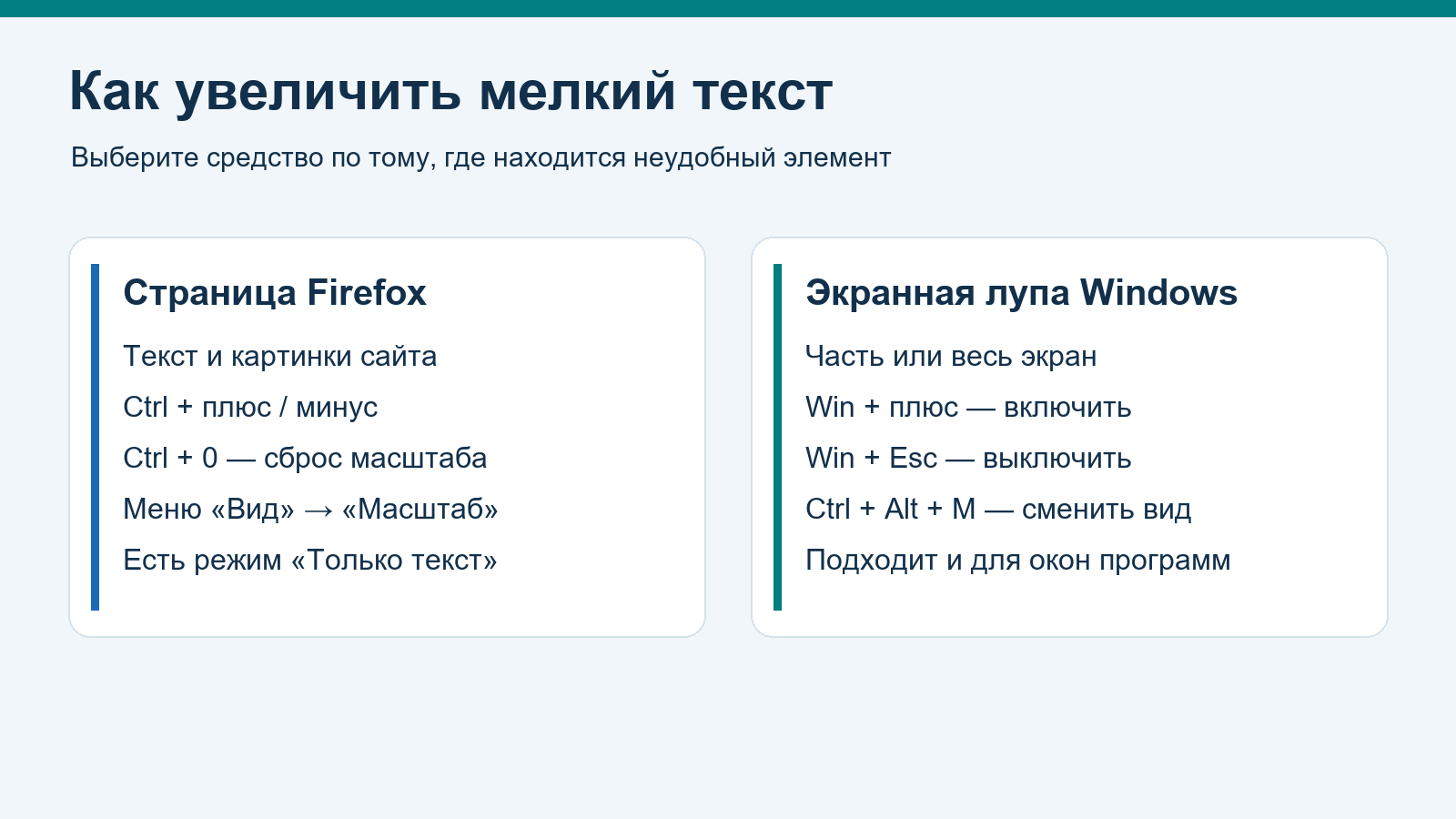
Откройте документ, проверьте его содержимое и только затем решайте, какие копии оставить. Если при чтении всё слишком мелко, воспользуйтесь нашей инструкцией по масштабу страницы и экранной лупе. Увеличение поможет прочитать мелкий текст. Содержание и актуальность документа проверяйте отдельно.