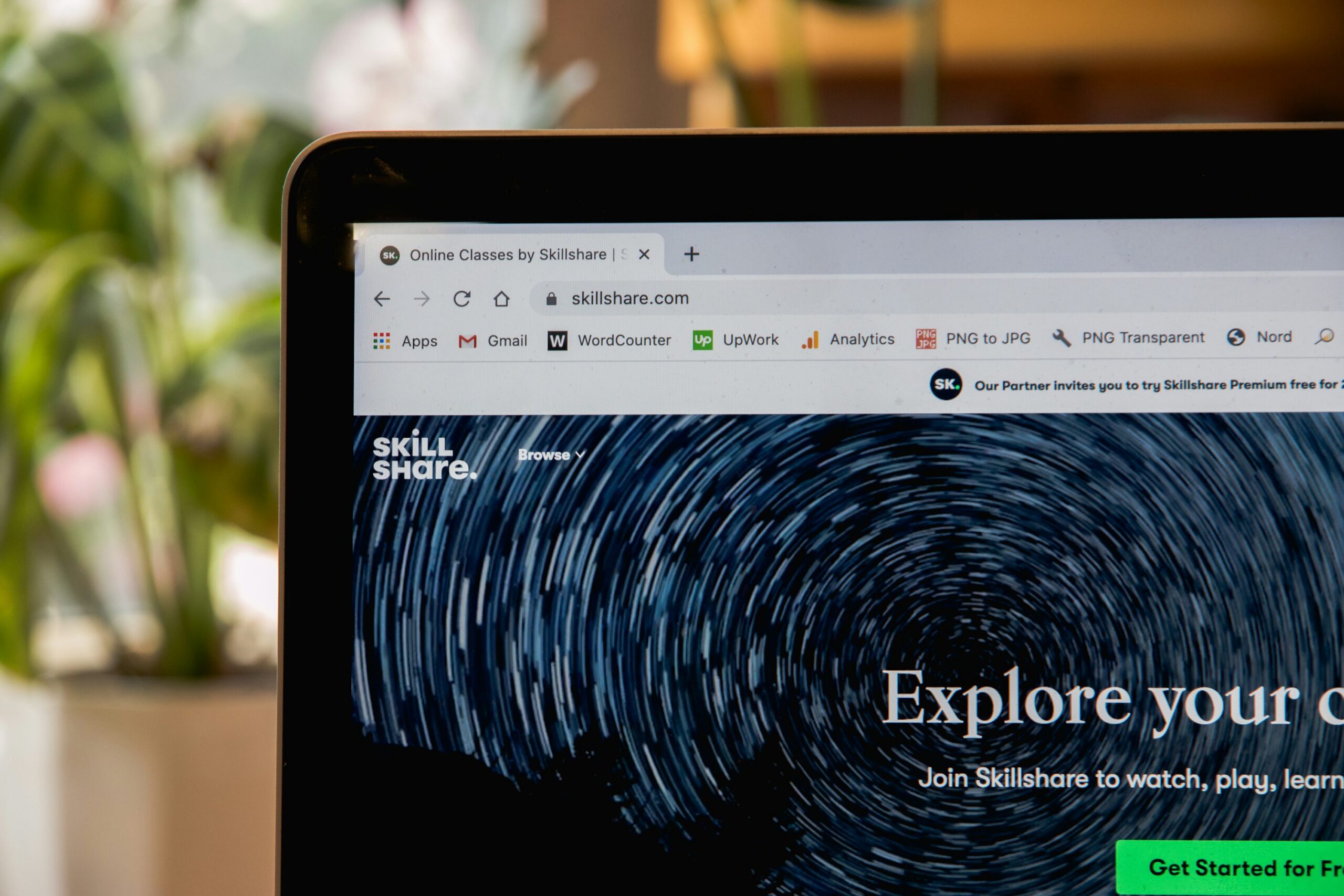
Чтобы вернуть панель закладок в Chrome или Firefox на компьютере с Windows, нажмите Ctrl+Shift+B. Сочетание показывает или скрывает панель. Если полоска со ссылками исчезла, это ещё не значит, что закладки удалены.
Сначала определите, что пропало
Панель закладок — ряд сохранённых ссылок под адресной строкой. Она отличается от ряда открытых вкладок в верхней части окна. Вкладка показывает страницу, с которой вы работаете сейчас; закладка хранит адрес, чтобы открыть его позже. Скрытая панель не закрывает открытые сайты.
Откройте обычную страницу, затем новую вкладку и сравните верхнюю часть окна. Если ряд ссылок появляется только на новой вкладке, сначала проверьте режим отображения панели. Не начинайте с удаления профиля, очистки данных или переустановки браузера: для показа полоски со ссылками такие действия не нужны.
Как показать панель в Chrome
- Откройте Chrome на компьютере.
- Нажмите Ctrl+Shift+B один раз и посмотрите под адресную строку.
- Если удобнее работать мышью, откройте меню с тремя точками, затем «Закладки и списки» и «Показывать панель закладок».
Проверяйте результат на обычной странице. Если панель уже была видна, сочетание клавиш могло её скрыть. Повторное нажатие вернёт отображение. Нажимать комбинацию много раз подряд не стоит: так трудно понять, в каком состоянии осталась настройка.
Как настроить панель в Firefox
В Firefox можно выбрать постоянный показ панели или показ только на новой вкладке. Нажмите правой кнопкой мыши по пустому месту рядом с вкладками, откройте «Панель закладок» и выберите «Всегда отображать», если хотите видеть ссылки на всех страницах. Пункт «Никогда не отображать» скрывает панель, а третий вариант оставляет её только на новой вкладке.
Если меню на странице предлагает сохранить изображение, скопировать ссылку или обновить страницу, щелчок пришёлся не на панель браузера. Закройте меню и нажмите по свободному месту в верхней части окна. Другой путь в Firefox: меню браузера, «Другие инструменты», «Настройка панели инструментов…», затем «Панели инструментов». В этом меню выберите «Панель закладок» и нужный режим, затем нажмите «Готово».
Если Firefox развёрнут на полный экран и верхние панели скрыты, в Windows выйдите из этого режима клавишей F11. После этого снова проверьте панель закладок.

Панель появилась, но нужной ссылки нет
Показ панели и поиск конкретной закладки — разные задачи. Ссылка может находиться в другой папке. В Chrome откройте «Закладки и списки» и менеджер закладок; в Firefox — раздел управления закладками. Ищите знакомое слово из названия сайта, затем проверьте папку, в которой хранится результат.
Например, вы сохранили инструкцию в другую папку закладок, а ждёте её рядом с почтой на панели. В этом случае сначала найдите саму сохранённую ссылку. Только после этого перемещайте её в папку панели. Не создавайте несколько одинаковых закладок, пока не убедитесь, что старая ссылка действительно отсутствует.
Если список закладок неожиданно пуст, проверьте, тот ли профиль браузера открыт. Рабочий и личный профили могут содержать разные наборы ссылок. В этой инструкции разбирается отображение панели, а не восстановление удалённых данных.
Как не перепутать панель с закреплёнными вкладками
Закреплённая вкладка остаётся открытой и занимает компактное место среди вкладок. Закладка не требует держать сайт открытым. Для почты, с которой вы работаете весь день, подходит закрепление; для инструкции, которую вы прочтёте позже, — закладка. Можно пользоваться обоими способами, но проверять их настройки нужно в разных меню. Подробный порядок действий описан в инструкции по закреплению вкладок.
Перед завершением настройки откройте сохранённую ссылку с панели. Убедитесь, что она ведёт на нужную страницу, а не просто имеет похожее название. Если панель нужна постоянно, проверьте её и на новой вкладке, и после перехода на обычный сайт. Это помогает сразу заметить режим показа только на новой вкладке.
Кнопка закладок в Chrome: другой способ доступа
Если отдельная строка ссылок занимает слишком много места, в Chrome можно настроить кнопку доступа к закладкам на панели инструментов. Откройте настройки браузера, перейдите в «Внешний вид» и выберите настройку панели инструментов. В списке доступных кнопок найдите «Закладки» и включите её. Набор и названия пунктов могут различаться между версиями.
Эта кнопка и панель закладок — разные элементы. Добавление кнопки не означает, что ряд ссылок под адресной строкой будет показан постоянно. Выберите вариант, которым удобнее пользоваться: частые ссылки на панели или доступ к списку через кнопку.
Видео: кнопки Chrome и доступ к закладкам
Ролик показывает настройку панели инструментов Chrome; среди доступных кнопок есть «Закладки». Этот способ доступа к сохранённым ссылкам дополняет обычную панель. Другие показанные настройки оформления менять не обязательно.