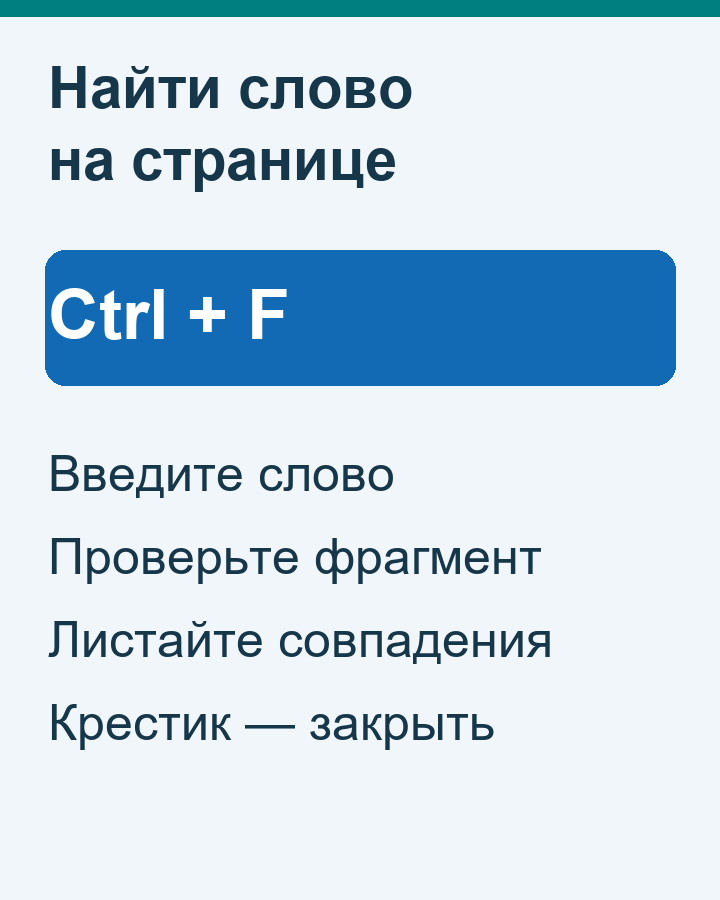
Чтобы найти слово на открытой странице, нажмите Ctrl+F и введите его в появившееся поле. Эта команда работает в настольных Firefox и Chrome для Windows. Браузер покажет совпадения на текущей странице: переходите между ними стрелками рядом с полем и читайте найденное место вместе с соседними предложениями.
Так удобно искать срок доставки в длинных условиях, название детали в инструкции или фамилию в списке. Поиск в адресной строке решает другую задачу — ищет страницы в интернете. Для уже открытого текста начните именно с Ctrl+F.
Как открыть поиск в Firefox и Chrome
- Откройте нужную вкладку и дождитесь появления текста.
- Нажмите Ctrl+F. Введите одно характерное слово или короткую фразу.
- Посмотрите найденный фрагмент. Если совпадений несколько, перейдите к следующему или предыдущему стрелками панели поиска.
- Прочитайте весь абзац, а не только подсвеченное слово. Чтобы закрыть панель, нажмите её крестик; в Firefox также можно нажать Esc.
Без клавиатуры откройте меню Firefox и выберите «Найти на странице…». В Chrome откройте меню с тремя точками, затем «Найти и изменить» → «Найти». Эти пути относятся к настольным версиям браузеров; названия команд на другом языке будут отличаться.
Как выбрать слово для поиска
Начинайте с фрагмента, который с большой вероятностью есть в документе. Например, в условиях магазина попробуйте «доставка», а не целое предложение «когда мне привезут мой заказ». Длинная фраза должна совпасть с написанным текстом, поэтому разговорная формулировка вопроса часто не подходит.
Если результатов слишком много, уточните запрос: вместо «доставка» попробуйте «срок доставки». Если результатов нет, сократите фразу до одного слова или его узнаваемой части. Это поможет заметить другую форму слова. Обязательно проверьте, что сокращение не привело вас к постороннему фрагменту.
Для артикула или названия модели особенно важна точность. Сравните пробелы, дефисы и похожие символы с тем, что написано в инструкции. Не считайте близкое название подтверждением совместимости детали: задача поиска — показать фрагмент, а вывод нужно делать по его содержанию.
Что проверить в Firefox, если результатов много или нет
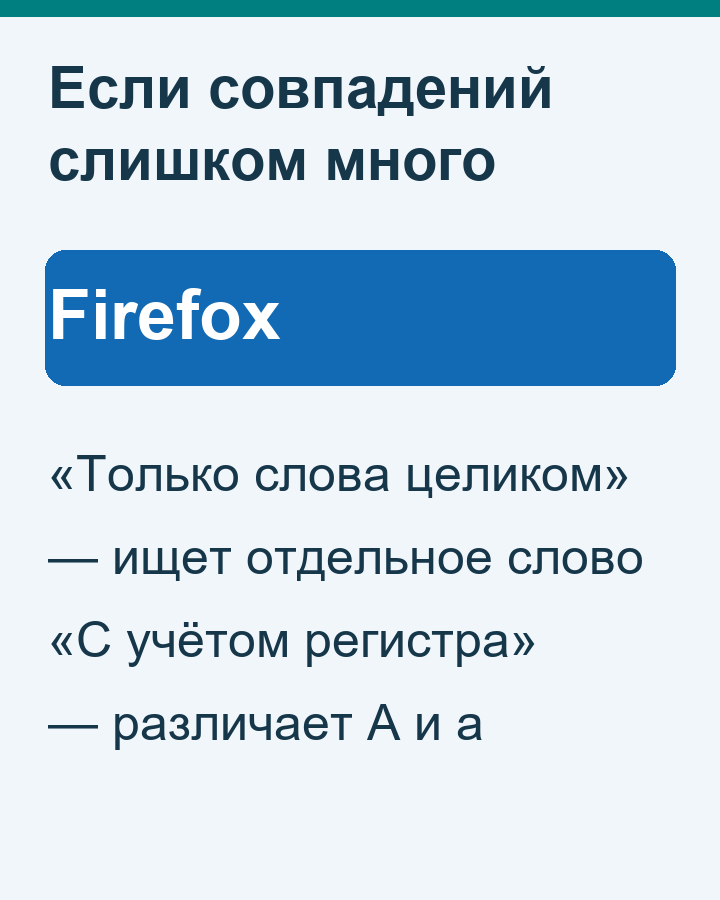
В полной панели поиска Firefox есть параметры, которые меняют совпадения. «Только слова целиком» помогает отбирать отдельные слова. «С учётом регистра» различает заглавные и строчные буквы. Если вы не собирались сужать поиск, проверьте, не включены ли эти параметры.

Допустим, на странице встречаются «заказ» и «заказчик», а нужен только первый вариант. Попробуйте поиск по целому слову. Чтобы находить и «Заказ», и «заказ», отключите учёт регистра.
Firefox показывает номер текущего результата и общее число совпадений. Это помогает понять, остались ли ещё места для просмотра. Если совпадение оказалось в меню, перейдите к следующему: нужное объяснение может находиться в основном тексте.
Почему слово может не находиться
- Другая раскладка или опечатка. Проверьте набранный запрос перед поиском более сложной причины.
- Слишком точная фраза. Уберите лишние слова, затем сравните написание найденного фрагмента с тем, что вам нужно.
- Другая страница. Проверьте название открытой вкладки. Если документ разделён на части, нужный текст может быть в соседней части.
- Текст ещё не загружен. Откройте нужный раздел и дождитесь его содержимого. В веб-сервисах с динамическими таблицами браузерный поиск может показывать неполный результат; используйте поиск самого сервиса, если он предусмотрен.
Надпись внутри картинки — отдельный случай. Не рассчитывайте, что обычный поиск по тексту страницы распознает её. Найдите подпись рядом с изображением или откройте саму картинку и рассмотрите нужный участок. Нулевое число совпадений ещё не доказывает, что информации нигде нет.
Видео: поиск текста без лишних действий
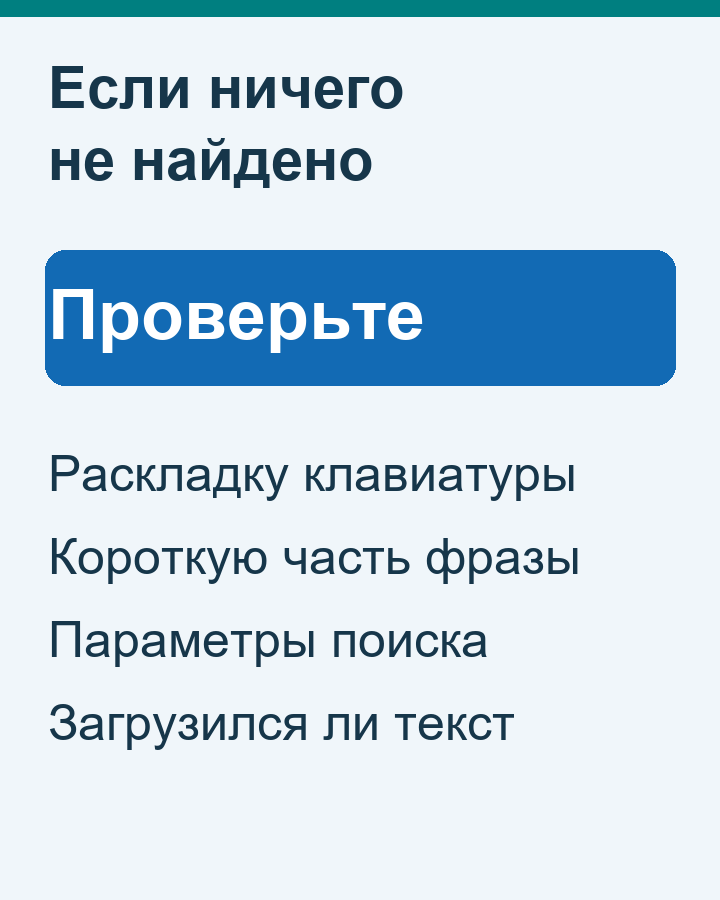
В памятке показаны общая команда поиска, два параметра Firefox и порядок проверки пустого результата.
Как понять, что найден нужный ответ
После перехода к совпадению проверьте заголовок раздела и несколько предложений вокруг него. Например, слово «доставка» может стоять в описании исключений, а не в основном правиле. При поиске даты сверьте, к какому событию она относится. Подсветка помогает добраться до места, но не выбирает ответ за вас.
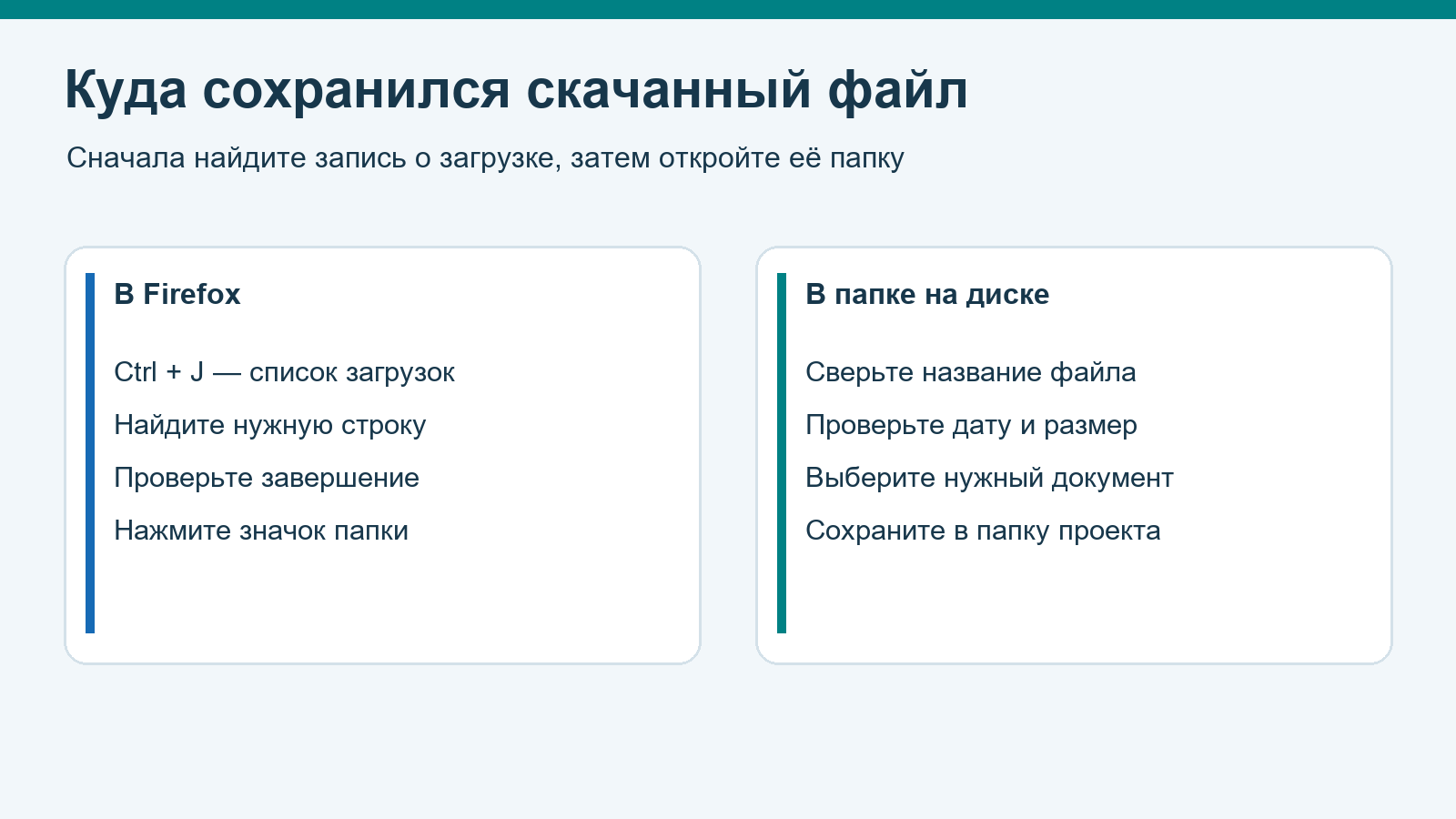
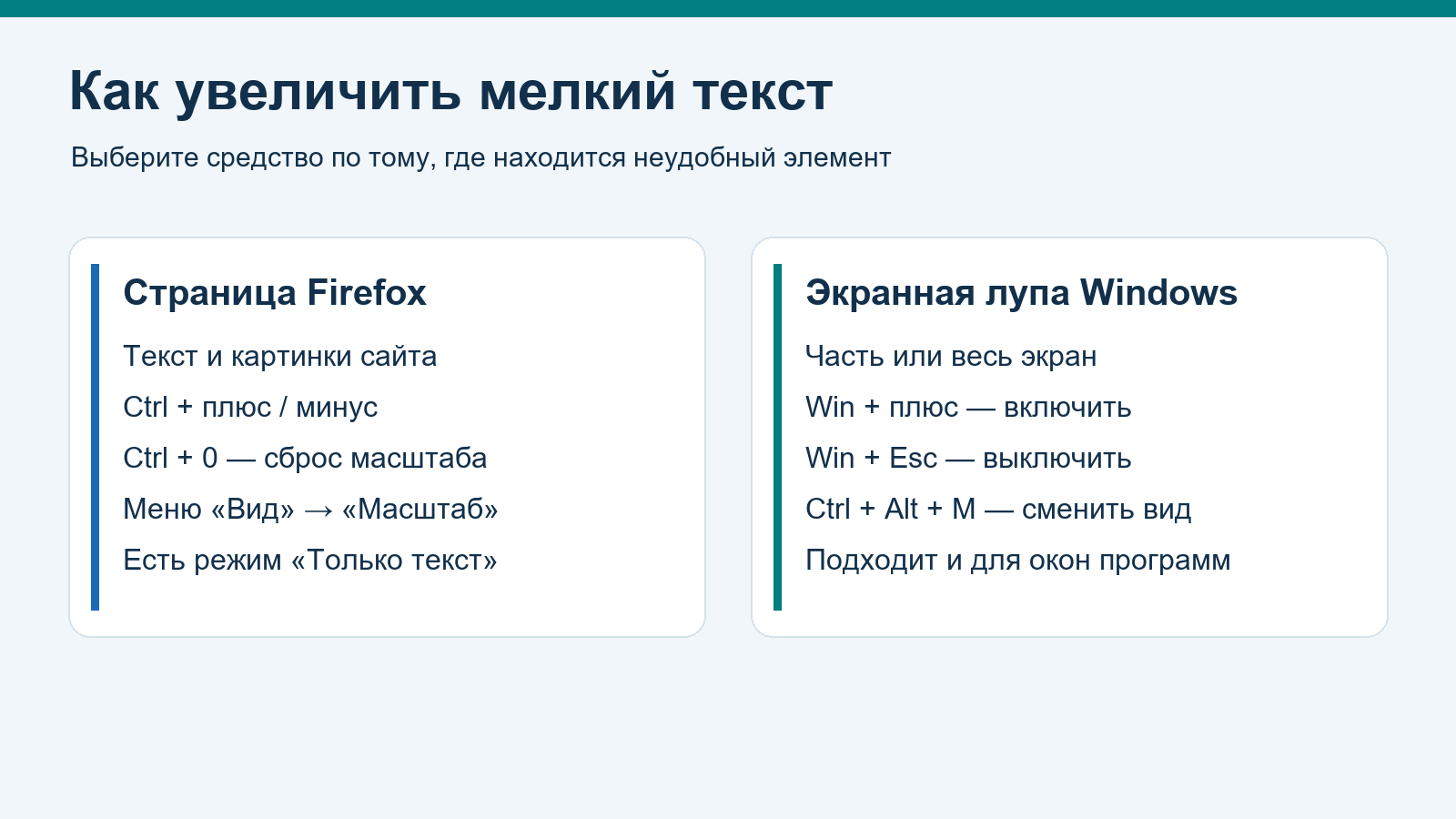
Если найденный текст трудно прочитать, настройте масштаб страницы или экранную лупу. Если же вы ищете не слово, а документ, который скачали раньше, воспользуйтесь инструкцией по поиску скачанного файла.