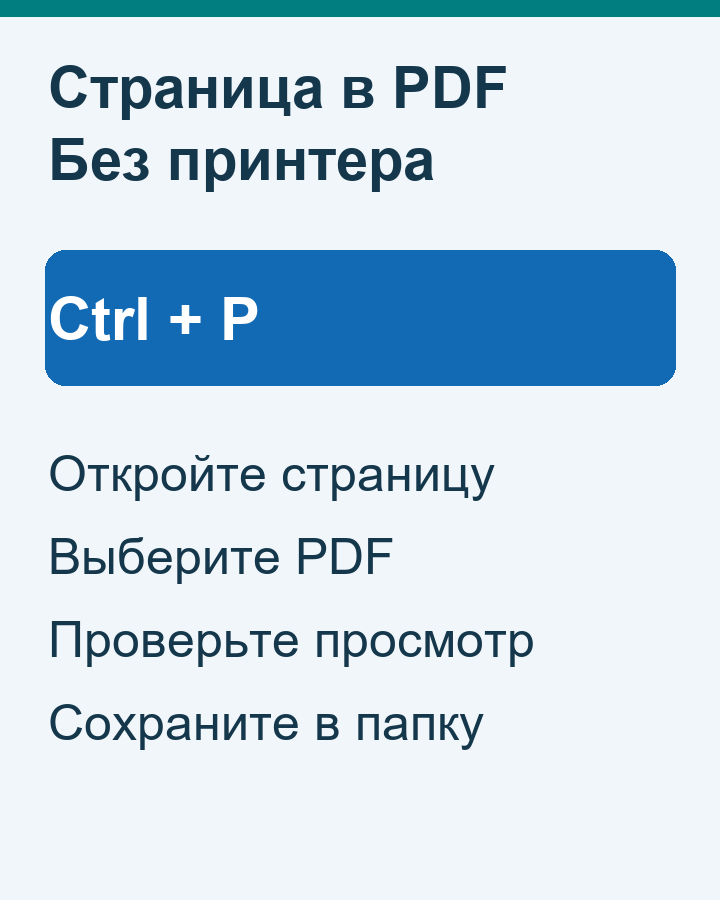
Чтобы сохранить открытую веб-страницу в PDF на компьютере с Windows, нажмите Ctrl+P и вместо физического принтера выберите сохранение в PDF. Просмотрите будущий документ, нажмите «Сохранить» и укажите папку. В Firefox нужный получатель называется «Сохранить в PDF», в Chrome — «Сохранить как PDF».
Принтер для этого не нужен: результатом будет файл. Но PDF повторяет печатное представление страницы, а оно может отличаться от того, что видно в обычной вкладке. Перед сохранением стоит проверить, поместились ли текст, картинки и таблицы.
Как сохранить страницу в Chrome
- Откройте нужную страницу и дождитесь загрузки содержимого. Убедитесь, что видите именно нужную статью или документ.
- Нажмите Ctrl+P. Откроется окно печати с предварительным просмотром.
- В списке принтеров выберите «Сохранить как PDF». Если там указан домашний или офисный принтер, смените его до продолжения.
- Посмотрите, сколько получилось листов, и проверьте их содержимое.
- Нажмите «Сохранить», выберите папку и задайте понятное имя файла.
Не путайте сохранение PDF с отправкой на бумажную печать. Если на последней кнопке осталось «Печать», ещё раз проверьте выбранный принтер. Для обычной копии статьи не нужно загружать документ на Google Диск или устанавливать расширение.
Как сохранить страницу в Firefox
Откройте меню Firefox и выберите «Печать». В поле «Получатель» укажите «Сохранить в PDF». Дальше проверьте предварительный просмотр и сохраните файл в нужную папку. Названия отдельных элементов могут зависеть от языка интерфейса.
В настройках можно выбрать все листы или только нужные, а также книжную либо альбомную ориентацию. Например, если нужная инструкция занимает первые три листа, сначала убедитесь, что на четвёртом нет её продолжения, и только после этого задавайте диапазон. Номер листа в окне печати не равен номеру раздела на сайте.
Что делать, если таблица не помещается
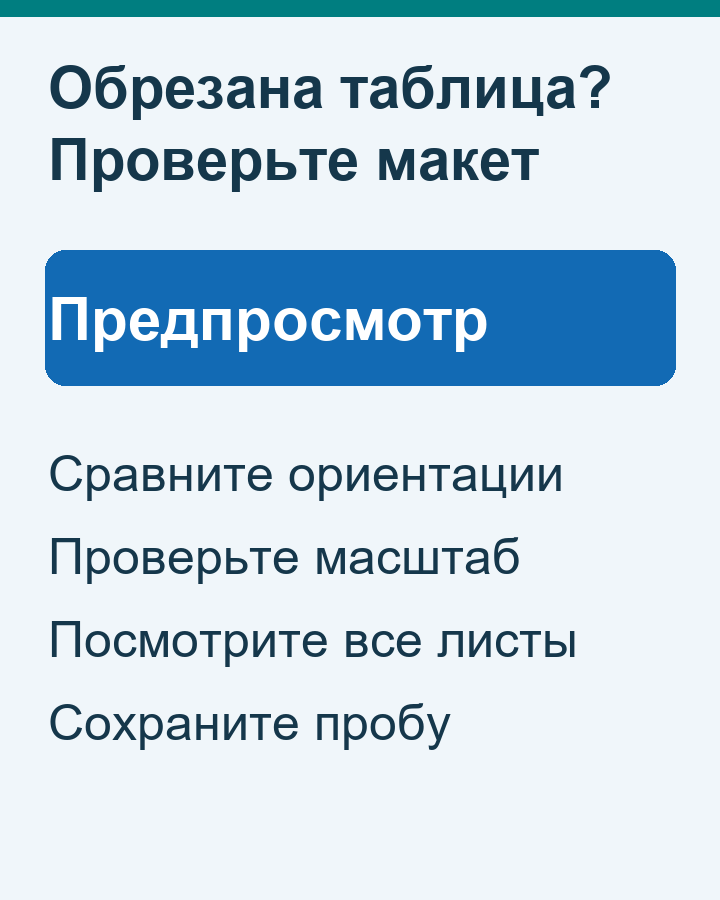
Сравните книжную и альбомную ориентацию в предварительном просмотре. Для широкой таблицы альбомный лист иногда удобнее. Затем проверьте масштаб: сильное уменьшение может уместить столбцы, но сделать цифры слишком мелкими.
Например, вы сохраняете расписание с несколькими колонками. Посмотрите на последнюю колонку и нижнюю строку таблицы, а не только на её начало. Если справа исчезли время или примечания, такой файл неудобно использовать. Попробуйте другую ориентацию, проверьте поля и масштаб, затем снова осмотрите тот же участок.
Почему PDF выглядит иначе, чем сайт
У сайта может быть отдельное оформление для печати. Поэтому меню, фон или некоторые элементы страницы иногда меняются либо исчезают в предварительном просмотре. В PDF может измениться расположение блоков. Видео и другие интерактивные элементы не стоит считать сохранёнными в рабочем виде.

В Firefox можно проверить параметры печати фона и колонтитулов. Фон бывает полезен, если без цветной заливки трудно различить блоки. Колонтитулы стоит осмотреть отдельно: решите, нужны ли вам служебные строки на полях. После каждого изменения смотрите, что получилось в документе.
Если важный фрагмент не появился в предварительном просмотре, не рассчитывайте, что он сам возникнет после сохранения. Вернитесь к странице и проверьте, открыт ли нужный раздел и загрузился ли текст. Если на сайте есть отдельная версия для печати или готовый PDF, сравните её с тем, что хотели сохранить.
Как проверить готовый файл
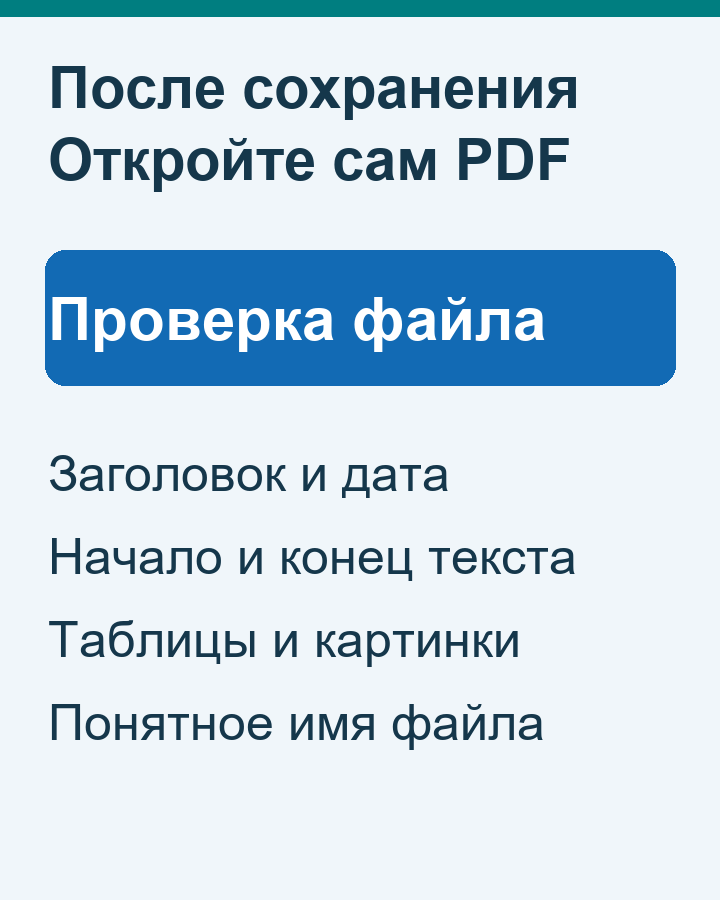
Откройте PDF из выбранной папки. Проверьте заголовок, начало и конец текста, подписи к изображениям и важные строки таблиц. Затем увеличьте один сложный участок: прочитайте числа и убедитесь, что соседние столбцы не налезают друг на друга.
Допустим, вы сохранили инструкцию по настройке роутера. Важно увидеть не только первую страницу с названием модели, но и последний шаг, который объясняет, как применить настройки. Отсутствующее окончание легко пропустить, если смотреть только на число листов.
Дайте файлу имя, по которому найдёте его через месяц: например, «Инструкция-роутер-24-10-2026.pdf». Это пример имени, а не дата выпуска инструкции. Если сохранённая копия уже не нужна или оказалась неполной, сначала сделайте исправленную, откройте её и лишь затем решайте, какую оставить.
Видео: сохранение и проверка PDF
В памятке показан порядок действий: окно печати, проверка макета и открытие готовой копии.
Если файл не удаётся найти
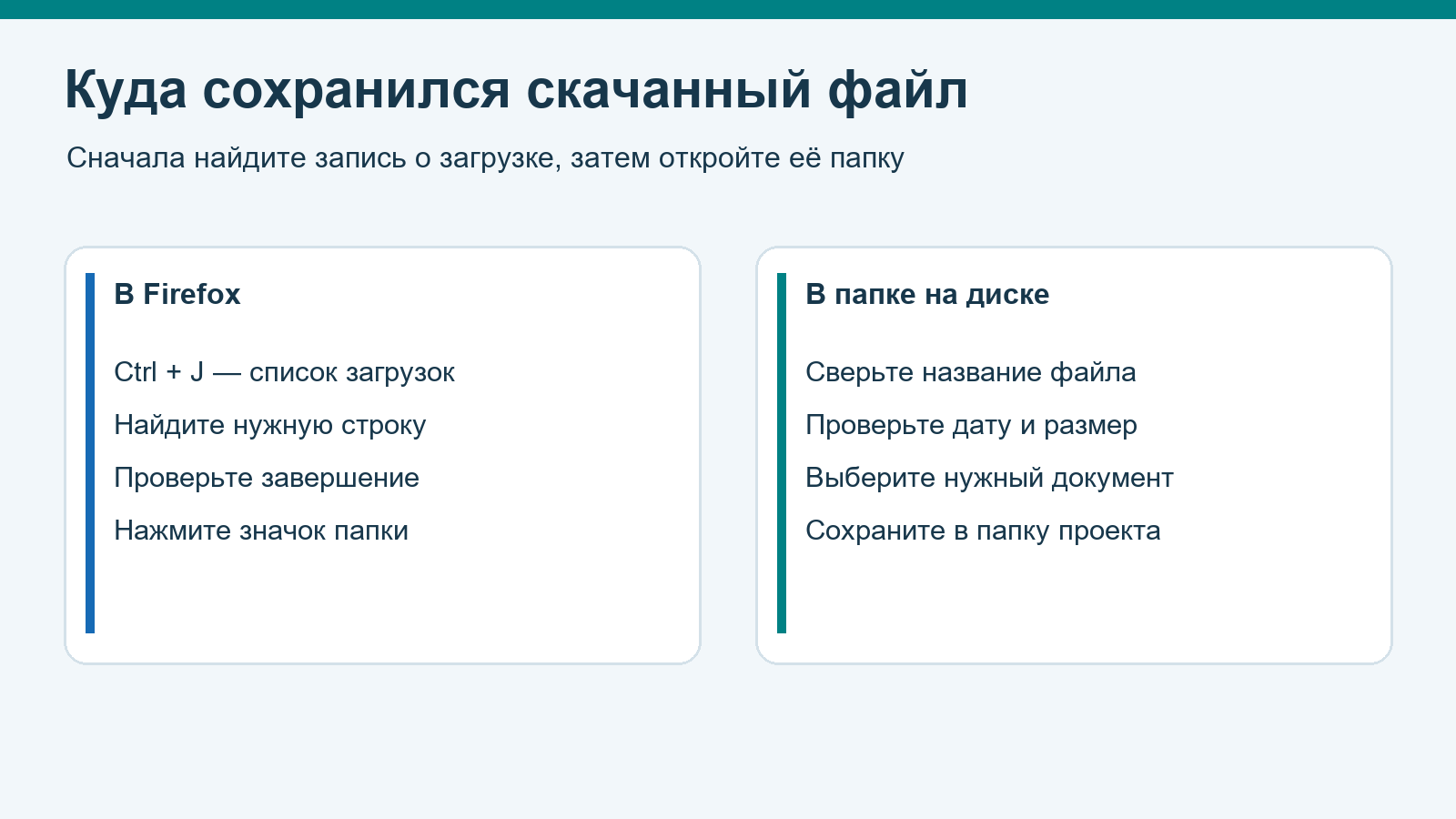
Вспомните папку, которую выбрали в окне сохранения. Она может отличаться от папки загрузок браузера. Начните с поиска по придуманному имени или расширению .pdf. Если вы именно скачивали готовый документ с сайта через Firefox, пригодится инструкция как найти скачанный файл и открыть его папку.
Сохранённый PDF не обновляется вместе с сайтом. Для расписания, условий услуги или другой меняющейся информации перед использованием проверьте актуальную страницу. Считайте файл копией проверенного текста на момент сохранения.